¶ Aplikacija za delavce
Namen: Mobilna aplikacija podpira izvajanje delovnih nalogov, zapisnike, evidenco delovnega časa in kilometrino na terenu.
Namenjeno: terenskim delavcem, monterjem in njihovim vodjem.
Pred uporabo potrebujete: veljaven uporabniški račun, internetno povezavo, dodeljene pravice in dostop do ustreznih delovnih nalogov.
Podpora: Ob prijavi težave navedite uporabnika, delovni nalog, različico aplikacije, čas napake in posnetek zaslona brez osebnih podatkov.
¶ 1. Uvod in prijava
Za začetek dela se morate prijaviti s svojim e-poštnim naslovom in geslom.
- Odprite aplikacijo na telefonu.
- Vpišite svoj e-poštni naslov.
- Vpišite svoje geslo.
- Kliknite gumb Prijavi se.
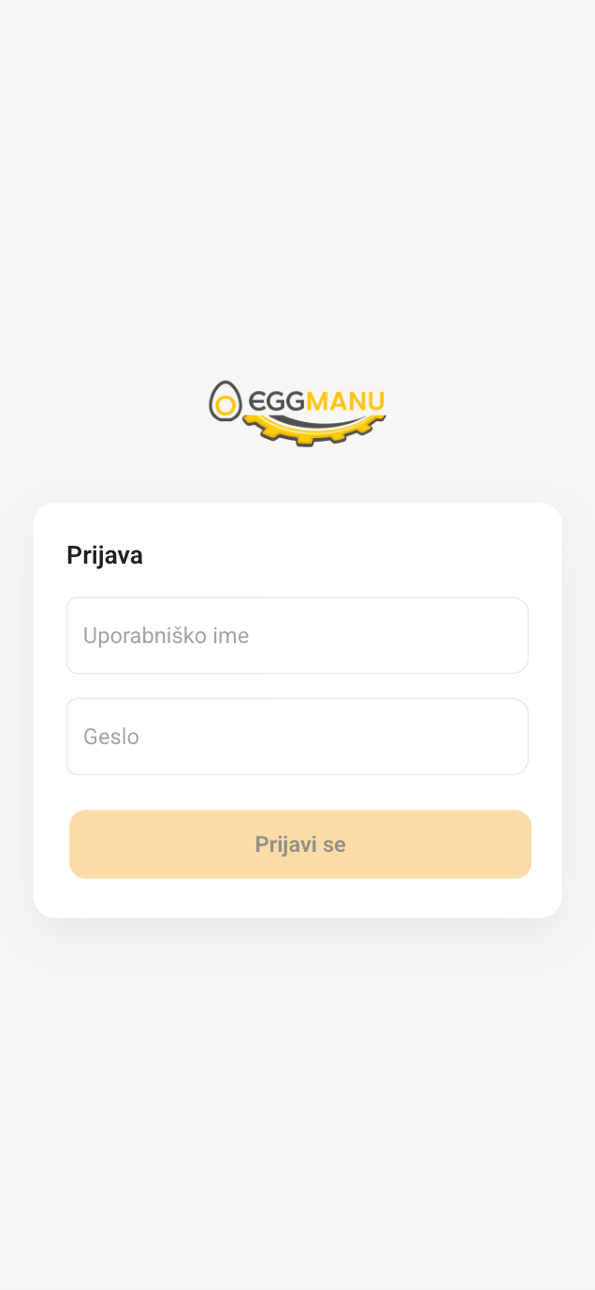
Po uspešni prijavi boste prejeli obvestilo, da ste bili uspešno prijavljeni. S tem dobite dostop do celotne aplikacije.
¶ 2. Glavni zaslon
Na glavnem zaslonu imate več zavihkov oziroma bližnjic do posameznih funkcij aplikacije.
V desnem zgornjem kotu je ikona za odjavo  , s katero se lahko kadarkoli odjavite iz aplikacije.
V zgornjem delu zaslona so v svetlo rumeni barvi prikazani trenutno aktivni delovni nalogi. Pod njimi je rumeni gumb za nastavitev operacije, na primer:
- malica,
- pavza,
- odhod domov,
- čiščenje delovnega mesta,
- odjava,
- montaža na terenu.
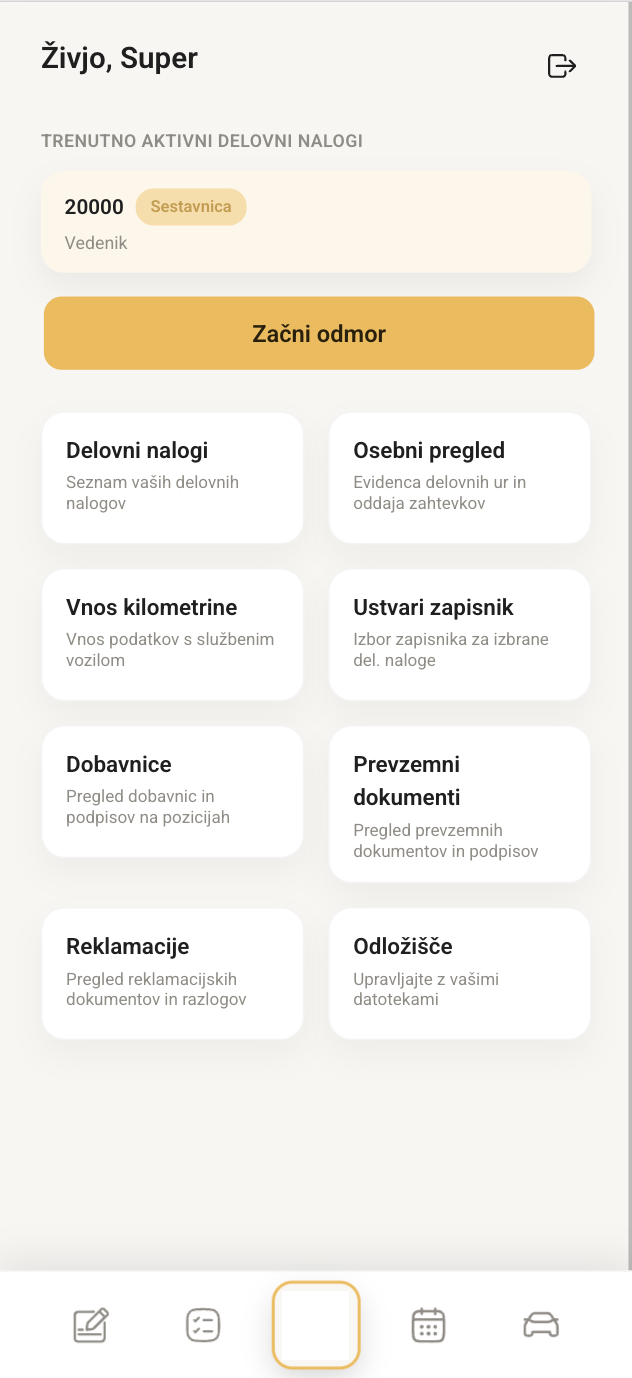
Na glavnem zaslonu je tudi Odložišče, kamor lahko shranjujete slike.
¶ 3. Navigacija
Na dnu zaslona so vedno na voljo glavne ikone za hitrejši prehod med funkcijami.

- Zapisnik – izbor delovnega naloga, za katerega želite ustvariti zapisnik.
- Delovni nalogi – pregled aktivnih, dodeljenih in vseh delovnih nalogov.
- Domov – vrnitev na glavni zaslon.
- Koledar – oddajanje zahtev in evidenca delovnih ur, nadur, bolniške odsotnosti in dopusta.
- Avto – vpisovanje in izračun kilometrine.
¶ 4. Delovni nalogi
¶ Iskanje in pregled nalogov
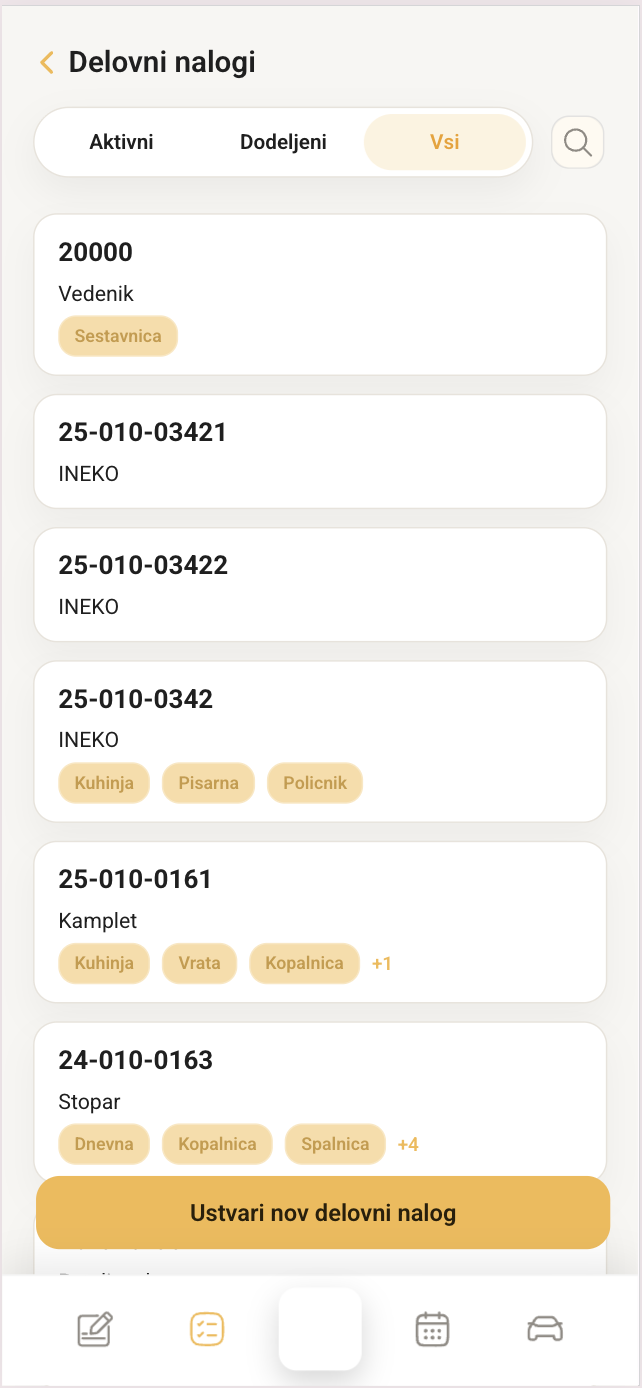
Za pregled delovnih nalogov sledite spodnjim korakom.
- Odprite modul Delovni nalogi.
- Na vrhu zaslona izberite želeni filter:
- Aktivni – nalogi, na katerih trenutno delate.
- Dodeljeni – nalogi, ki so vam bili dodeljeni.
- Vsi – seznam vseh nalogov.
- S seznama izberite nalog, s katerim želite nadaljevati delo.
Za iskanje po imenu naloga kliknite ikono lupe  v zgornjem desnem delu zaslona.
V spodnjem delu zaslona je rumeni gumb za ustvarjanje novega delovnega naloga.
¶ Ustvarjanje novega delovnega naloga
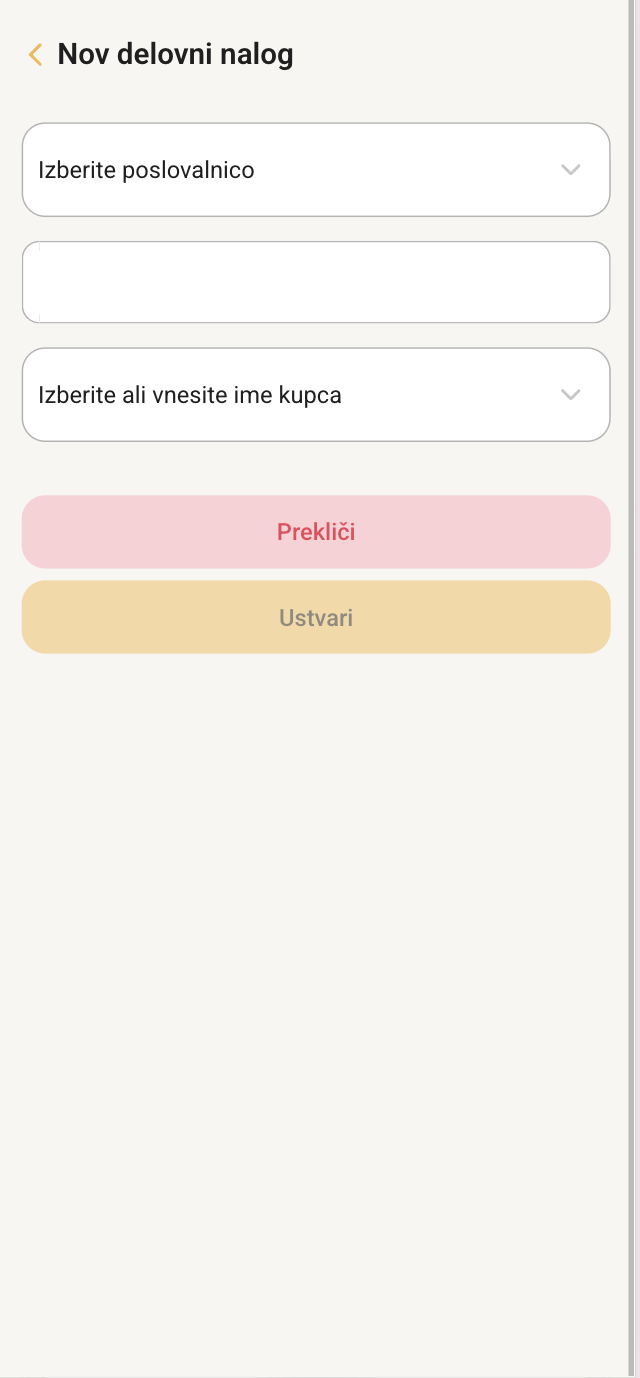
Ustvarjanje novega delovnega naloga poteka po naslednjih korakih.
- Izberite poslovalnico. Poslovalnico lahko poiščete na seznamu.
- Vpišite naziv pozicije. Ta podatek ni obvezen.
- Izberite ali vpišite ime kupca.
- Po vnosu vseh potrebnih podatkov kliknite gumb Ustvari.
¶ Pregled delovnega naloga
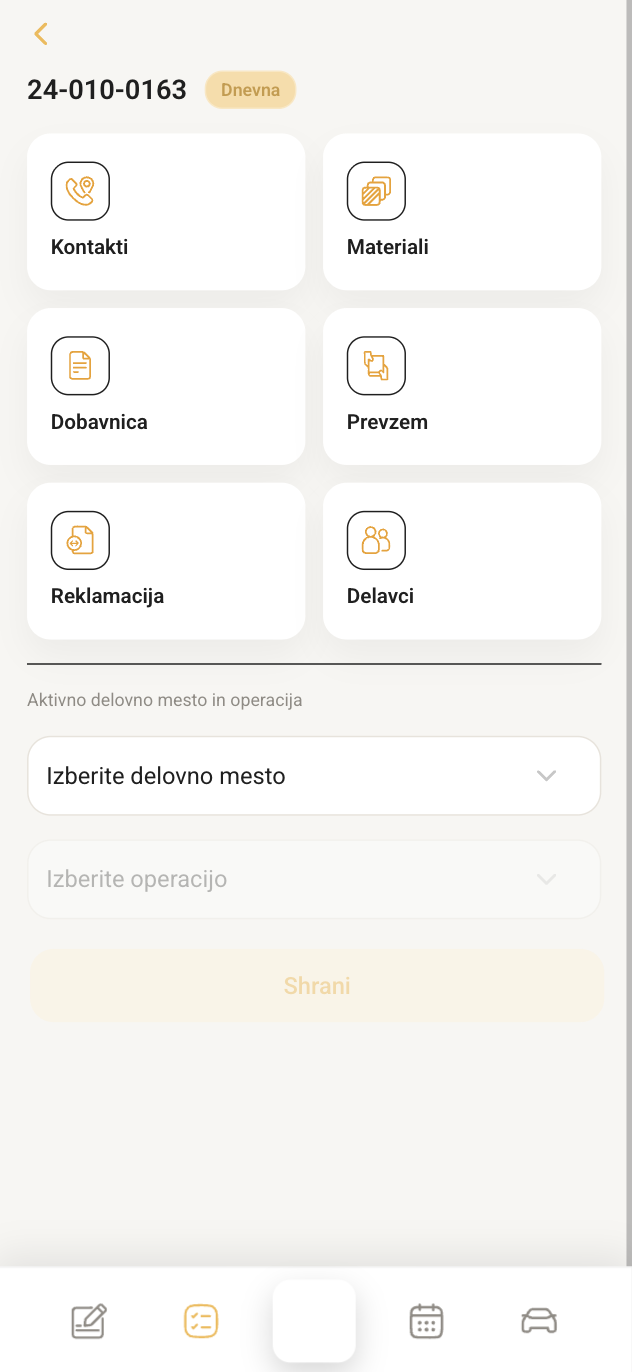
Za pregled delovnega naloga kliknite izbrani nalog. Najprej se prikaže izbor pozicije naloga, nato pa stran z vsemi podatki o nalogu.
Na pregledu naloga so prikazane naslednje možnosti:
- Kontakti – informacije o kontaktu in naslov za dostavo.
- Materiali – dodajanje materiala.
- Dobavnice – izbira dobavnice za pregled pozicij in urejanje podatkov.
- Prevzem – informacije o prevzemu in podpis, ki potrjuje prevzem.
- Reklamacija – podrobnosti reklamacije.
- Delavci – izpis vseh delavcev na nalogu in možnost dodajanja delavcev.
Pod možnostmi sta še dve polji, ki morata biti izpolnjeni. Podatka lahko kasneje tudi spremenite:
- Izbira delovnega mesta,
- Izbira operacije.
¶ Dodajanje materialov
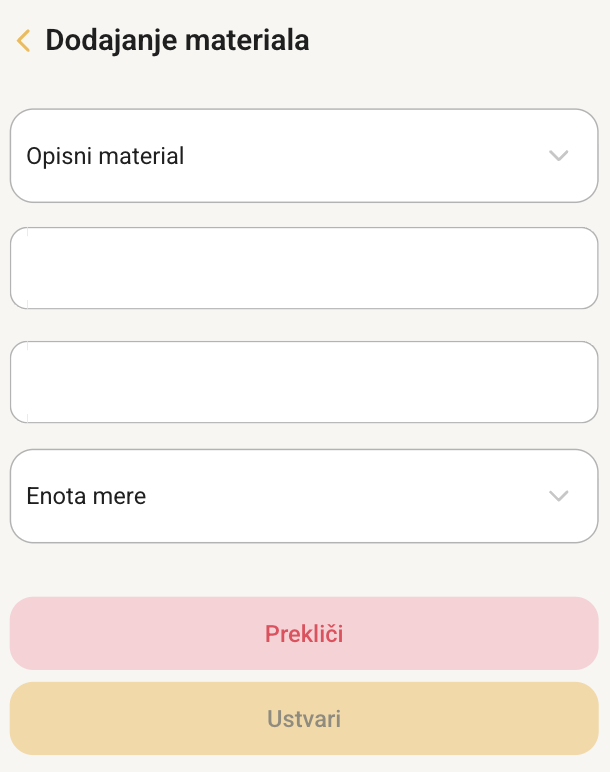
Za dodajanje materialov kliknite gumb Dodaj material. Odprejo se naslednja polja:
- Vrsta materiala,
- Opis materiala,
- Količina,
- Enota mere.
¶ 5. Zapisnik – izbor nalogov
Izbira naloga za zapisnik poteka po naslednjih korakih.
- Po želji izberite možnost razširitve nalogov na podnaloge.
- Kliknite nalog, s katerim želite upravljati.
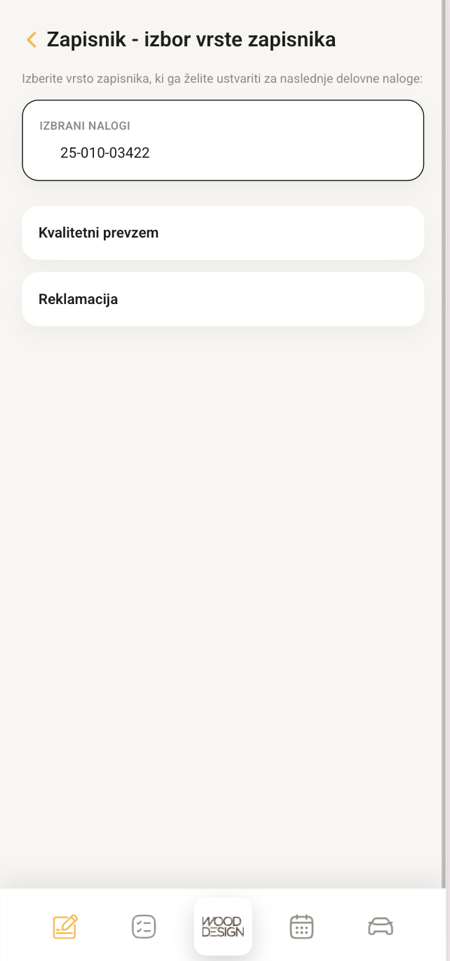
- V spodnjem delu zaslona se prikažeta dve ikoni. Za izbor vrste zapisnika kliknite ikono
 .
.
¶ Izbor vrste zapisnika
Na voljo sta dve vrsti zapisnika.
¶ Kvalitetni prevzem
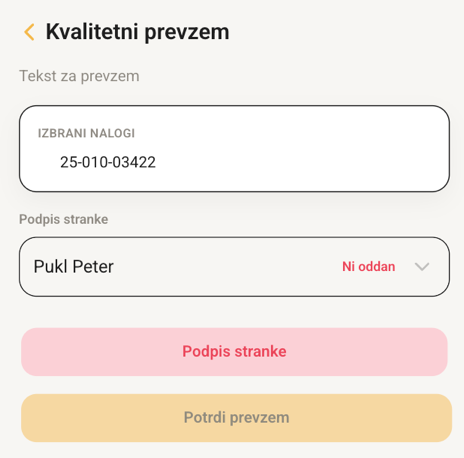
Pri kvalitetnem prevzemu vnesete podatke o prevzemu in pridobite podpis stranke.
¶ Reklamacija
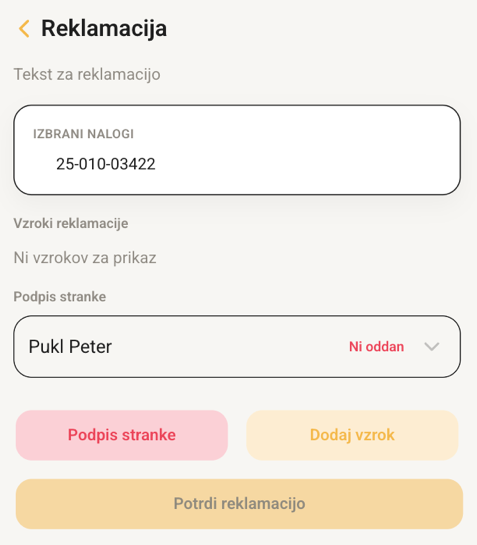
Pri reklamaciji vnesete podatke o reklamaciji, pridobite podpis stranke in po potrebi dodate vzrok reklamacije.
Pri dodajanju vzroka je treba navesti:
- tip vzroka,
- kratek opis,
- prilogo v obliki
.pngali.jpg.
¶ Podpis stranke
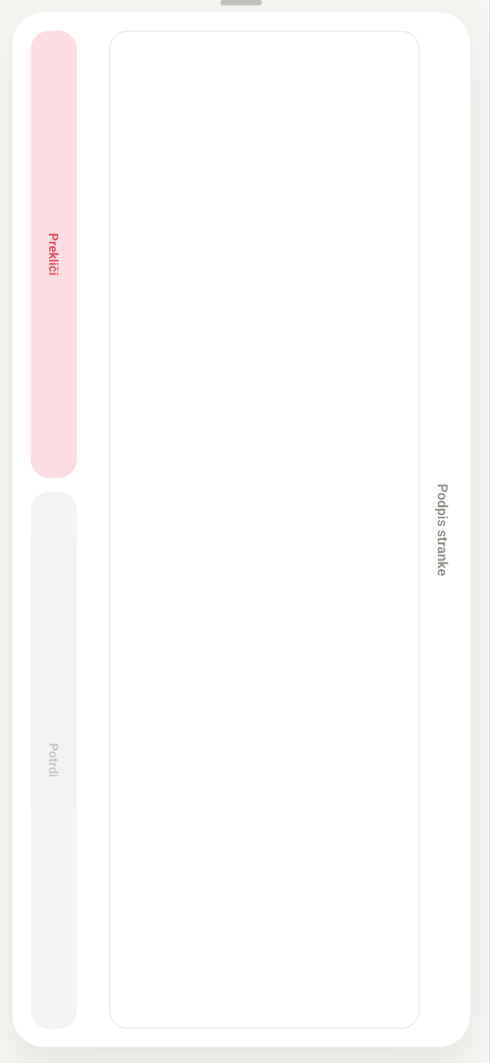
Gumb Podpis stranke omogoča, da se stranka podpiše. Podpis se nato shrani v aplikacijo.
¶ 6. Osebni pregled
Modul Osebni pregled je namenjen evidenci delovnih ur in oddaji zahtevkov.
V zgornjem desnem kotu so prikazana obvestila, ki jih prejemate. V modulu lahko izbirate med zavihkoma Koledar in Evidenca.
¶ Koledar
V zavihku Koledar so prikazani:
- koledar z označenim današnjim dnem in vašimi zahtevami, kot sta dopust in bolniška,
- dnevni seštevek ur s seštevkom delovnega časa in nadur,
- okvir Dogodki, kjer se za izbrani dan izpišejo oddane zahteve.
¶ Oddaja novih zahtev
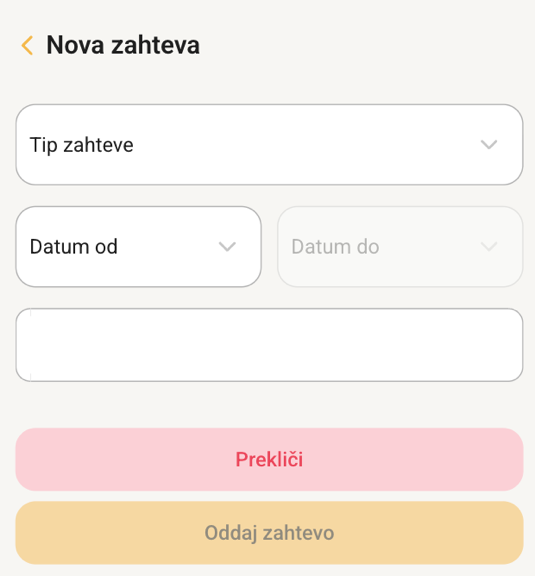
Za oddajo nove zahteve izpolnite spodnja polja.
- Tip zahteve – izberite med bolniško in dopustom.
- Datum od – označite datum začetka bolniške oziroma dopusta.
- Datum do – označite datum konca bolniške oziroma dopusta.
- Kratek opis – po potrebi dodajte opis.
- Kliknite rumeni gumb Oddaj zahtevo.
¶ Evidenca
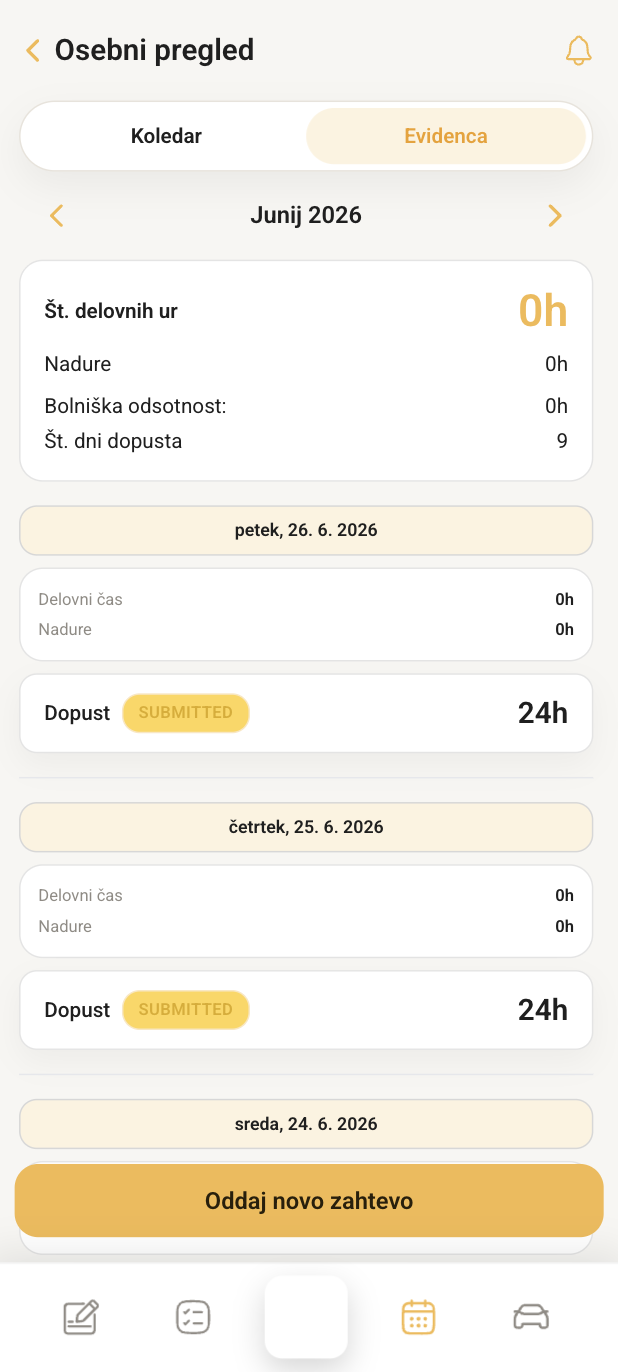
Zavihek Evidenca omogoča pregled števila delovnih ur, nadur, bolniških odsotnosti in dni dopusta za pretekle oziroma prihajajoče mesece.
¶ 7. Vnos kilometrine
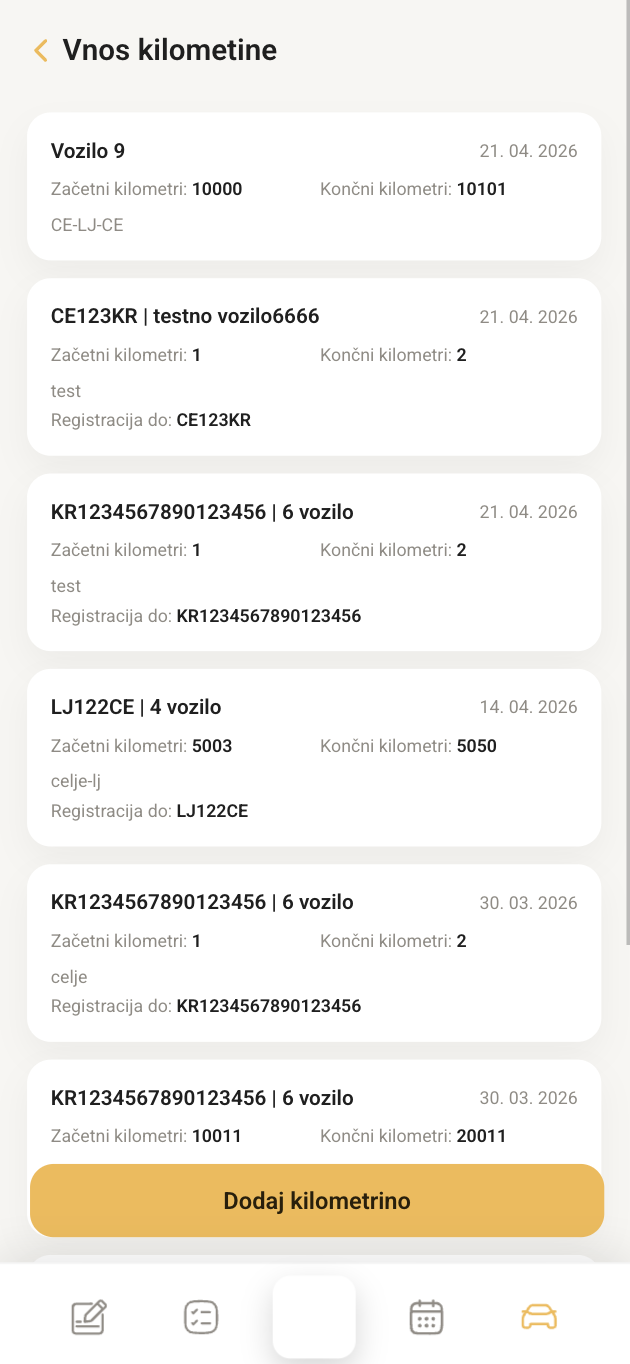
Funkcija Vnos kilometrine omogoča pregled vseh vnosov za izračun prevoznih stroškov.
¶ Dodajanje kilometrine
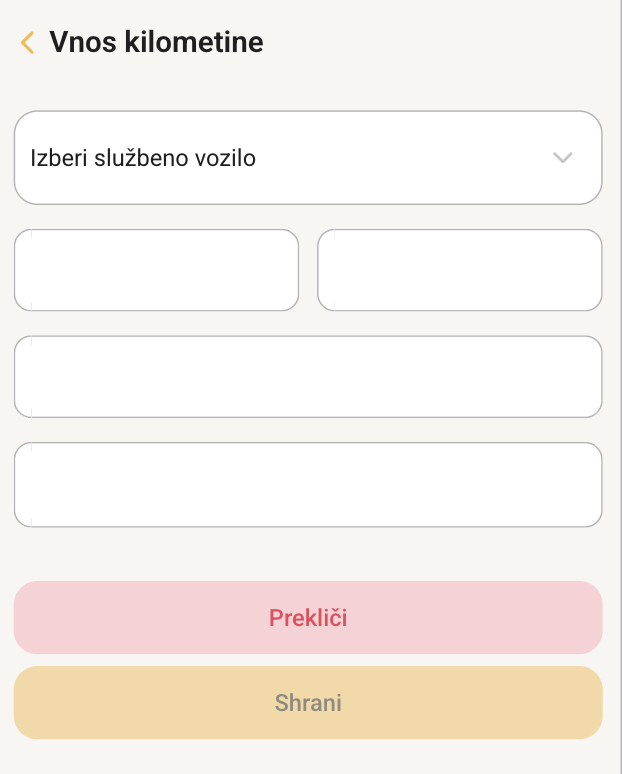
Za dodajanje kilometrine sledite spodnjim korakom.
- Izbira vozila – odpre se seznam vozil, na katerem izberete svoje vozilo.
- Vpis začetnih kilometrov – vpišite začetne kilometre.
- Vpis končnih kilometrov – vpišite končne kilometre.
- Vpis relacije – vpišite relacijo oziroma naslov relacije.
- Dodatne opombe – po potrebi vpišite opombe.
¶ Podatki o vožnji
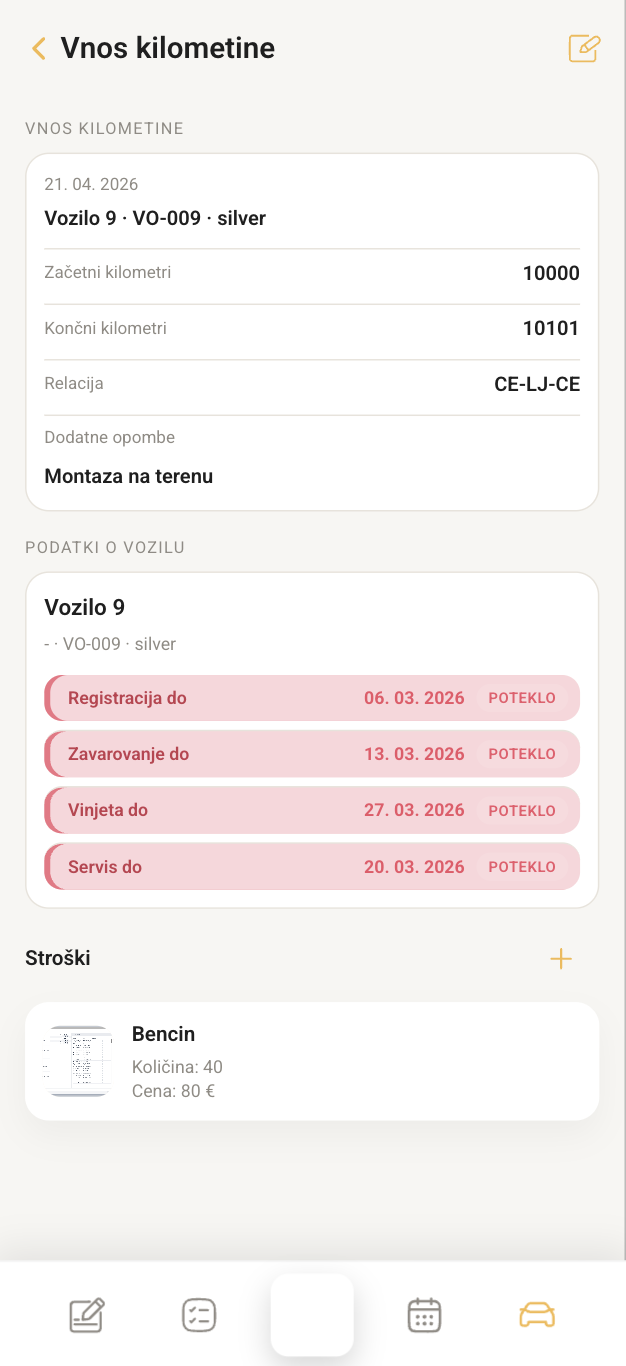
Za pregled podatkov o vožnji kliknite izbrano vožnjo. Odprejo se naslednji podatki:
- Podatki o kilometrini,
- Podatki o vozilu: številka registrske tablice, znamka vozila, barva vozila, registracija, zavarovanje, vinjeta in servis,
- Stroški.
¶ Urejanje kilometrine
Za urejanje kilometrine kliknite izbrano vožnjo. Prikažejo se podatki o vožnji, vozilu in stroških.
Če želite urediti podatke o kilometrini, kliknite ikono za urejanje  v desnem zgornjem kotu.
Za dodajanje stroškov k vožnji kliknite ikono za dodajanje  pri razdelku Stroški.
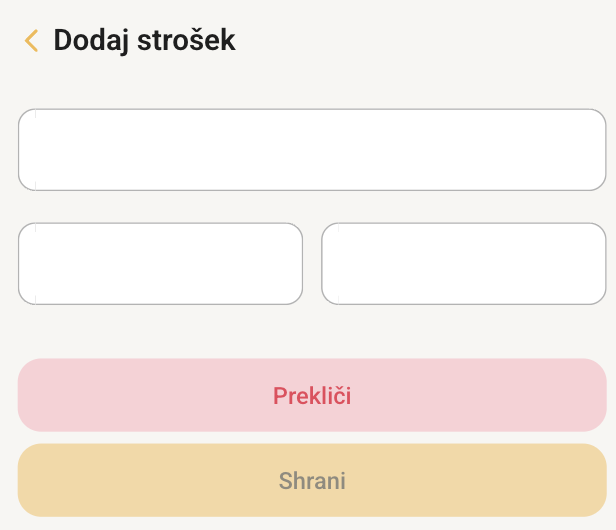
Pri dodajanju stroška vpišite:
- Naziv stroška (na primer Petrol),
- Količino,
- Ceno.
¶ Preverjanje po prijavi
Po prijavi preverite, da so prikazani pravilen uporabnik, delovni nalogi in trenutna operacija. Če podatki niso pravilni, dela ne potrjujte, ampak obvestite vodjo.
¶ Pogoste težave
- Prijava ni mogoča: preverite povezavo in pravilnost uporabniškega računa.
- Delovni nalog manjka: preverite osvežitev podatkov in dodeljene pravice.
- Aplikacija ne pošlje zapisa: ne ponavljajte vnosa večkrat; zabeležite čas in obvestite podporo.
- Napačna operacija: pred potrditvijo preverite izbrano operacijo in po potrebi uporabite popravek po navodilih vodje.
¶ Zaključek dela
Pred odjavo sinhronizirajte podatke, preverite odprte naloge in se nato odjavite iz aplikacije. Pri delu brez povezave sinhronizacijo preverite takoj, ko je povezava ponovno vzpostavljena.