¶ Aplikacija za kupce
Namen: Spletni portal kupcem omogoča pregled ponudb, načrtov, dobavnic, prevzemov, reklamacij in usklajevanje terminov montaže.
Namenjeno: kupcem ter pooblaščenim skrbnikom, ki upravljajo termine montaž.
Pred uporabo potrebujete: veljaven uporabniški račun, internetno povezavo in ustrezne pravice za prikaz dokumentov.
Podpora: Ob prijavi težave navedite uporabnika, številko dokumenta ali delovnega naloga, uporabljeni brskalnik, čas napake in posnetek zaslona brez osebnih podatkov.
¶ 1. Uvod in prijava
Za začetek dela se morate prijaviti s svojim uporabniškim imenom in geslom.
- Odprite aplikacijo na spletu.
- Vpišite svoje uporabniško ime.
- Vpišite svoje geslo.
- Kliknite gumb Prijava.
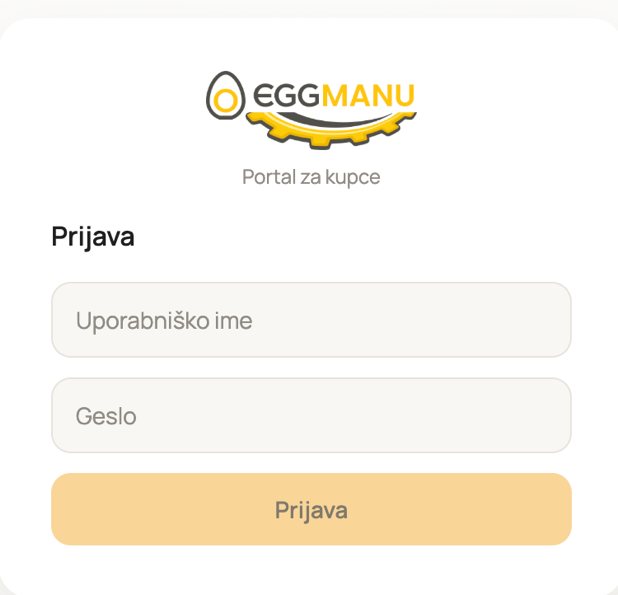
Po uspešni prijavi boste prejeli obvestilo, da ste bili uspešno prijavljeni. S tem dobite dostop do celotne aplikacije.
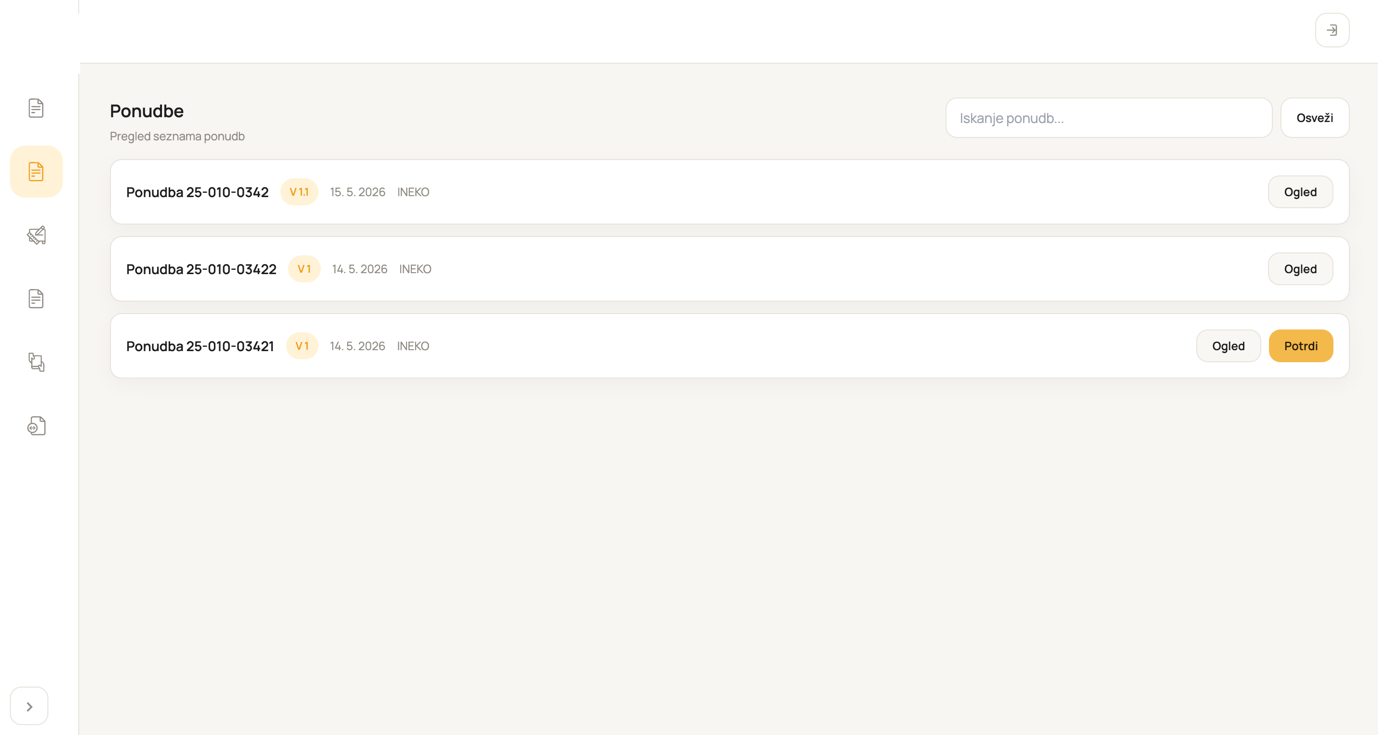
V desnem zgornjem kotu je ikona za odjavo  , s katero se lahko kadarkoli odjavite iz aplikacije.
V spodnjem levem kotu je ikona za razširitev menija  .
.
¶ 2. Ponudbe
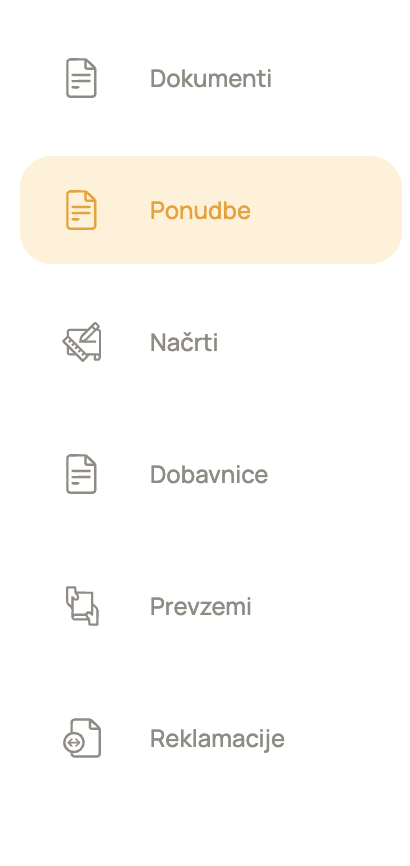
Za pregled seznama ponudb kliknite Ponudbe v navigacijskem panelu. Tam si lahko ogledate oddane ponudbe in jih potrdite.
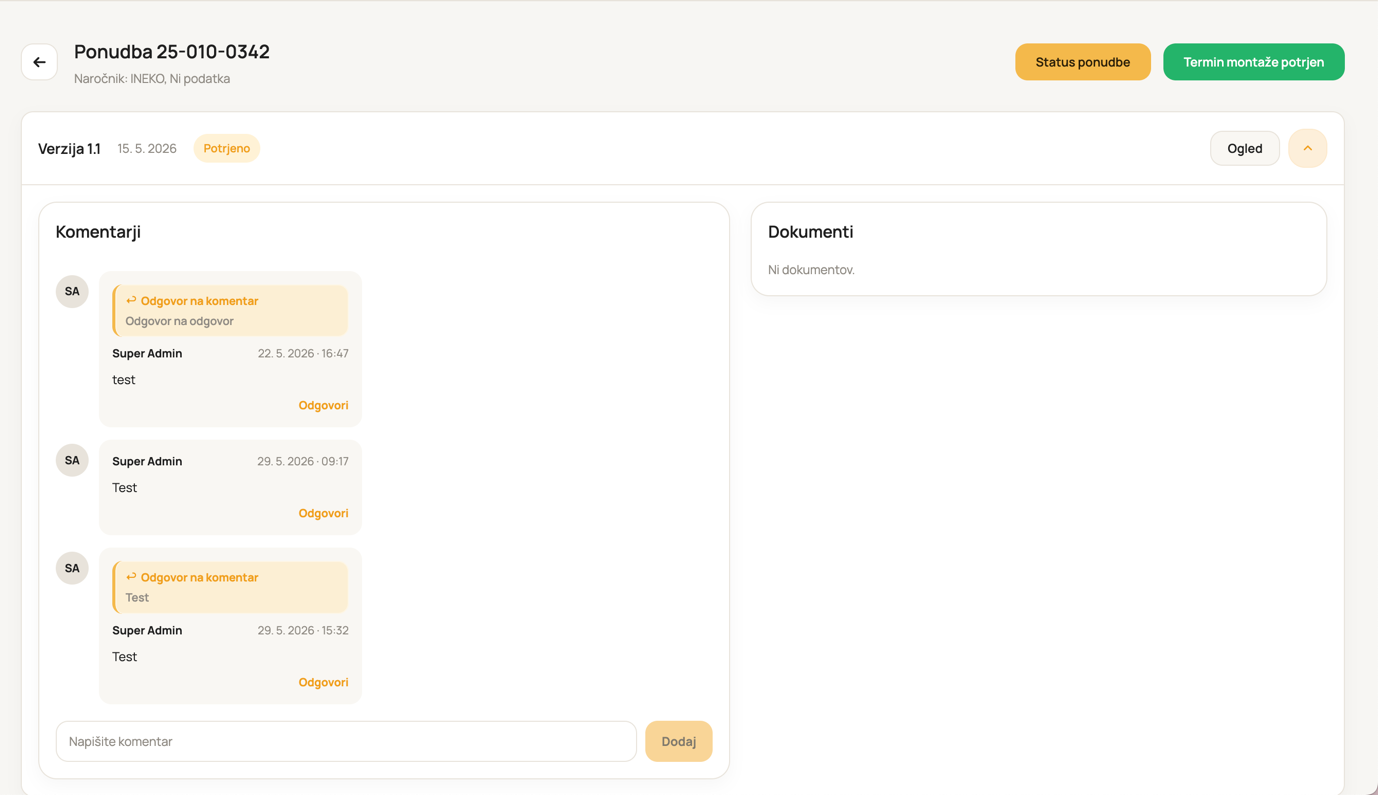
Pri ogledu dokumenta lahko:
- dodate komentar,
- preverite status ponudbe,
- določite termin montaže.
¶ 3. Določitev termina montaže
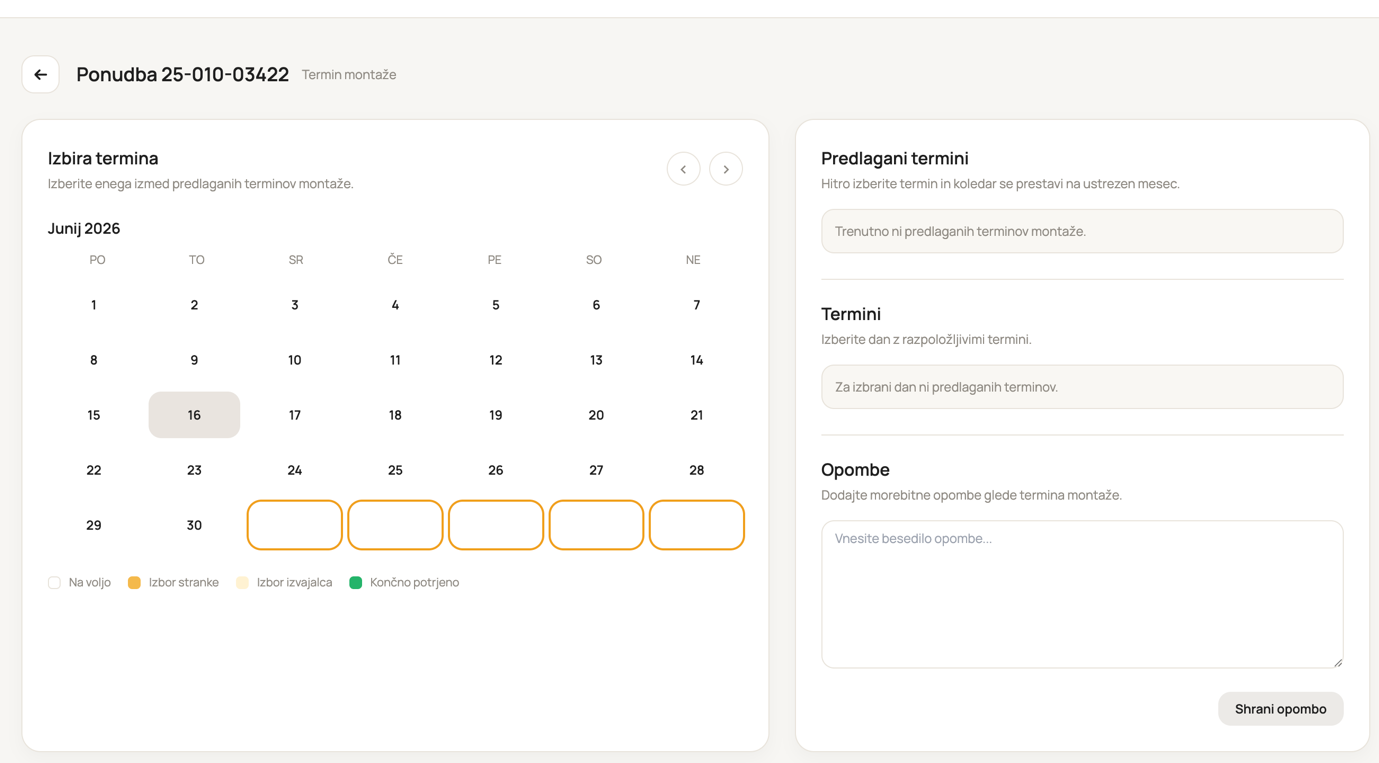
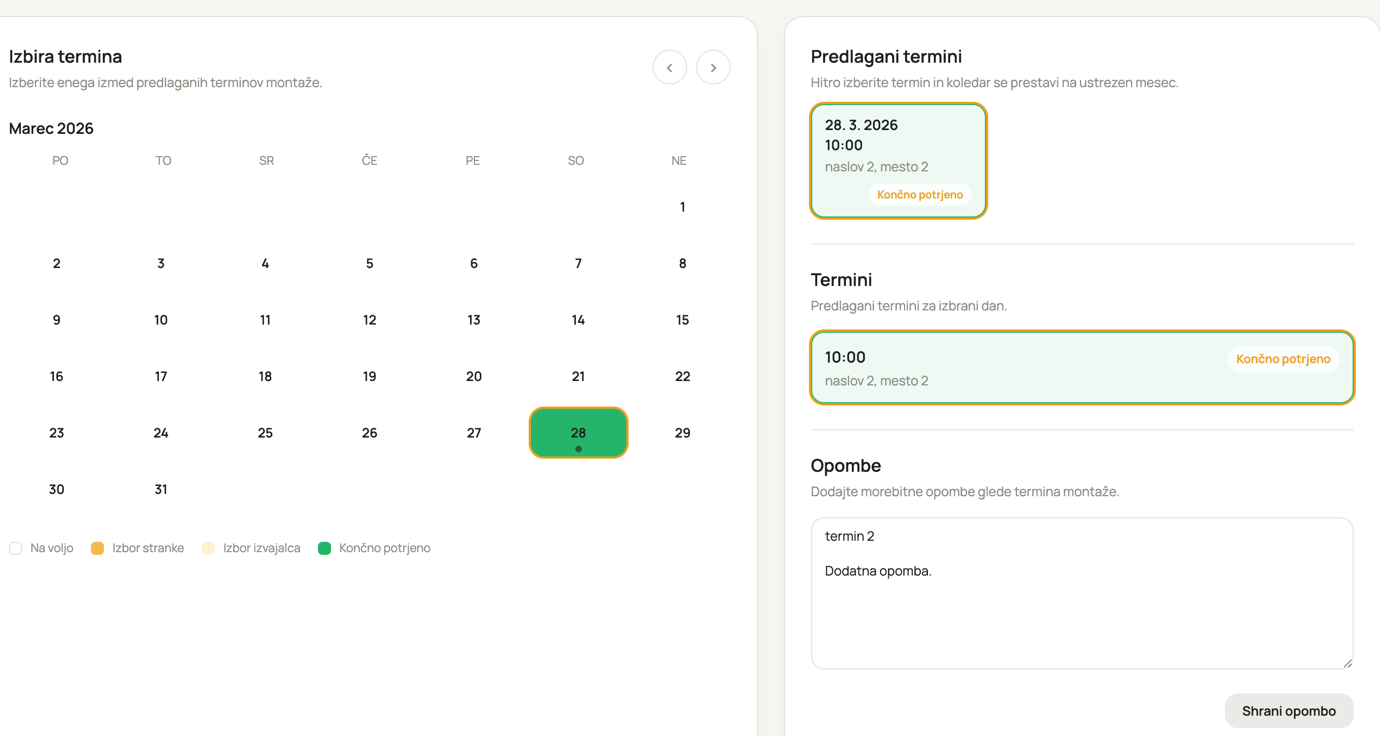
Za določitev termina kliknite gumb Določi termin montaže.
Ko se odpre novo okno, so prikazani:
- koledar,
- polje s predlaganimi termini,
- že obstoječi termini,
- polje za opombe.
Pod koledarjem je prikazana tudi legenda, ki pomaga pri lažji koordinaciji terminov.
¶ 4. Termini montaž za admine
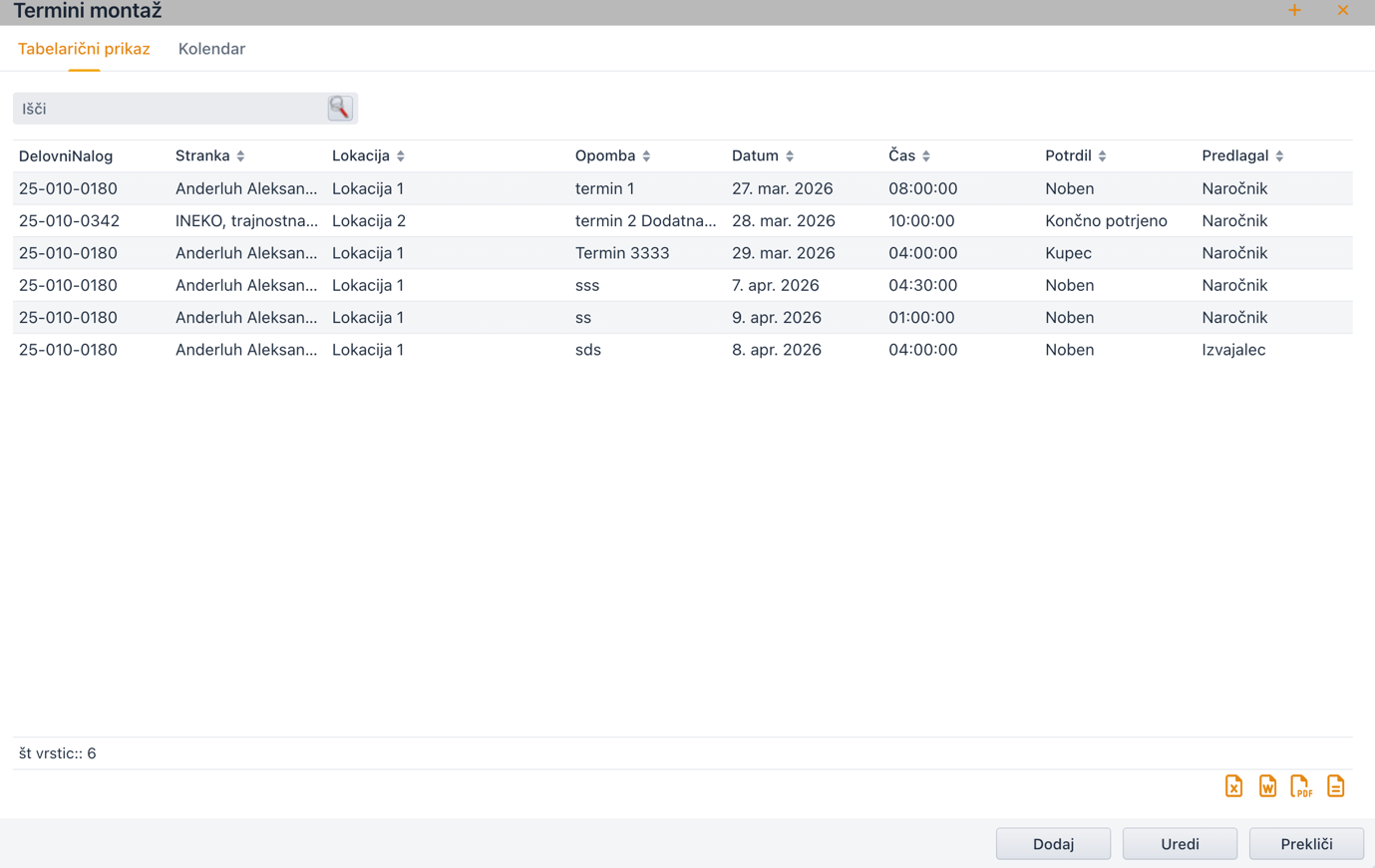
Za pregled, urejanje in dodajanje terminov montaž odprite masko Termini montaž.
Za ogled vseh obstoječih terminov kliknite ikono za iskanje  v polju Išči.
¶ Dodajanje in urejanje montaž za admine
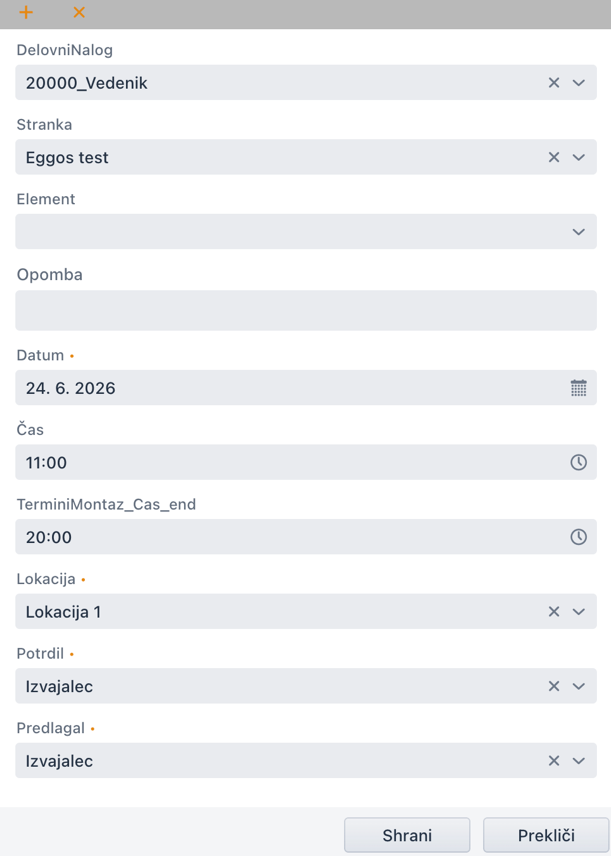
Za dodajanje montaže kliknite gumb Dodaj in vpišite vse potrebne podatke.
Pri poljih Potrdil in Predlagal lahko izbirate med naslednjimi možnostmi:
- Noben,
- Kupec,
- Izvajalec.
Pri polju Potrdil je na voljo še dodatna možnost končno potrjeno.
Po vnosu oziroma dodajanju vseh podatkov kliknite gumb Shrani.
Za hiter pregled montaž skozi koledar kliknite Koledar v levem zgornjem delu maske. Tam je omogočen pregled po dnevih, tednih in mesecih.
¶ 5. Načrti
Za pregled načrtov kliknite Načrti v navigacijskem panelu. Tam je prikazan seznam delovnih načrtov.
Na voljo sta možnosti:
- Ogled,
- Potrditev načrta.
Pri ogledu načrta lahko preverite status načrta s klikom na Status načrta ali preverite termin montaže s klikom na Termin montaže potrjen.
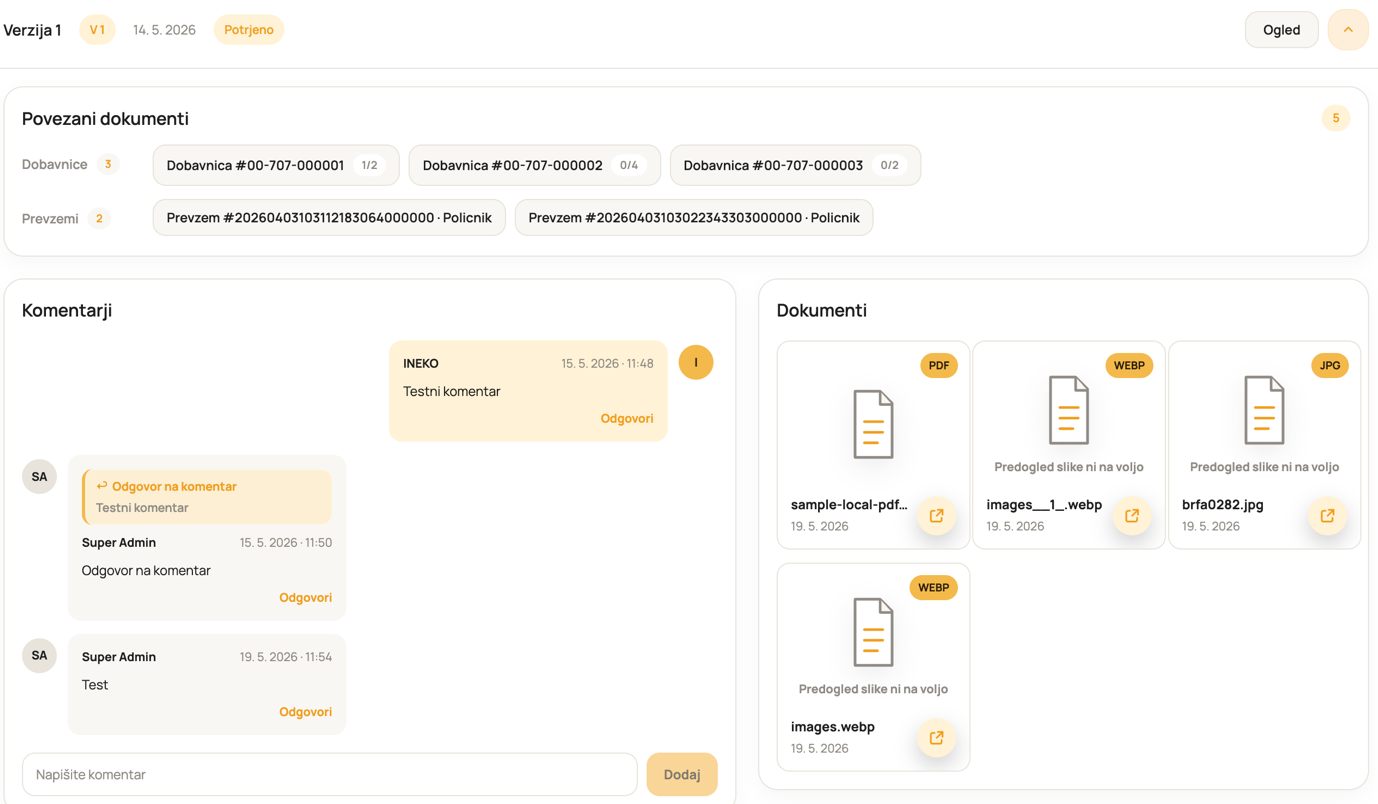
Pri ogledu načrtov lahko vidite:
- vse povezane dokumente z izbranim načrtom,
- vse dokumente od izbranega načrta,
- komentarje oziroma opombe.
¶ 6. Dobavnice
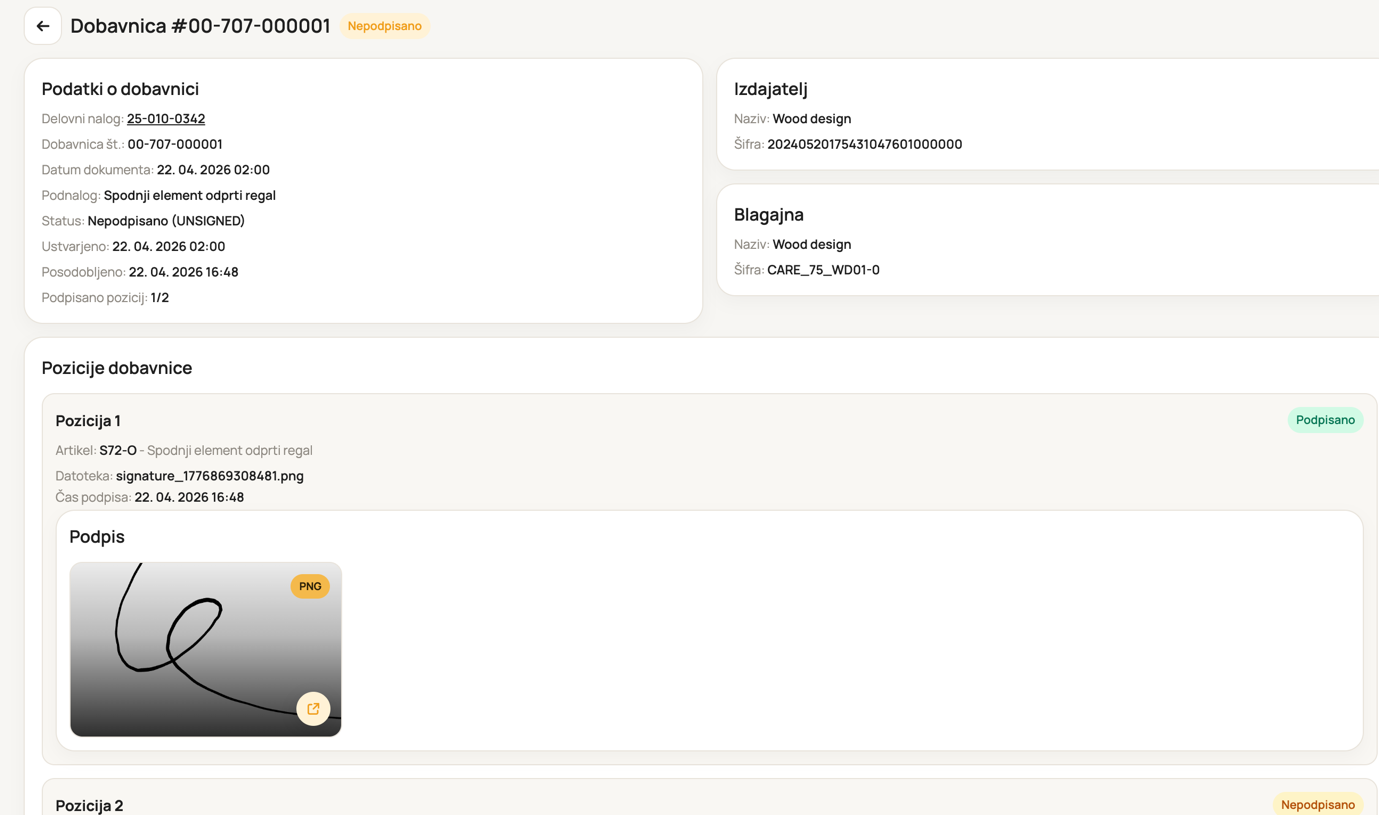
Za ogled dobavnic kliknite Dobavnice v navigacijskem panelu. Prikaže se seznam dobavnic.
Ko kliknete posamezno dobavnico, se prikažejo:
- podatki o dobavnici,
- izdajatelj dobavnice,
- blagajna,
- pozicije dobavnice,
- informacija, ali je pozicija podpisana ali nepodpisana.
¶ 7. Prevzemi
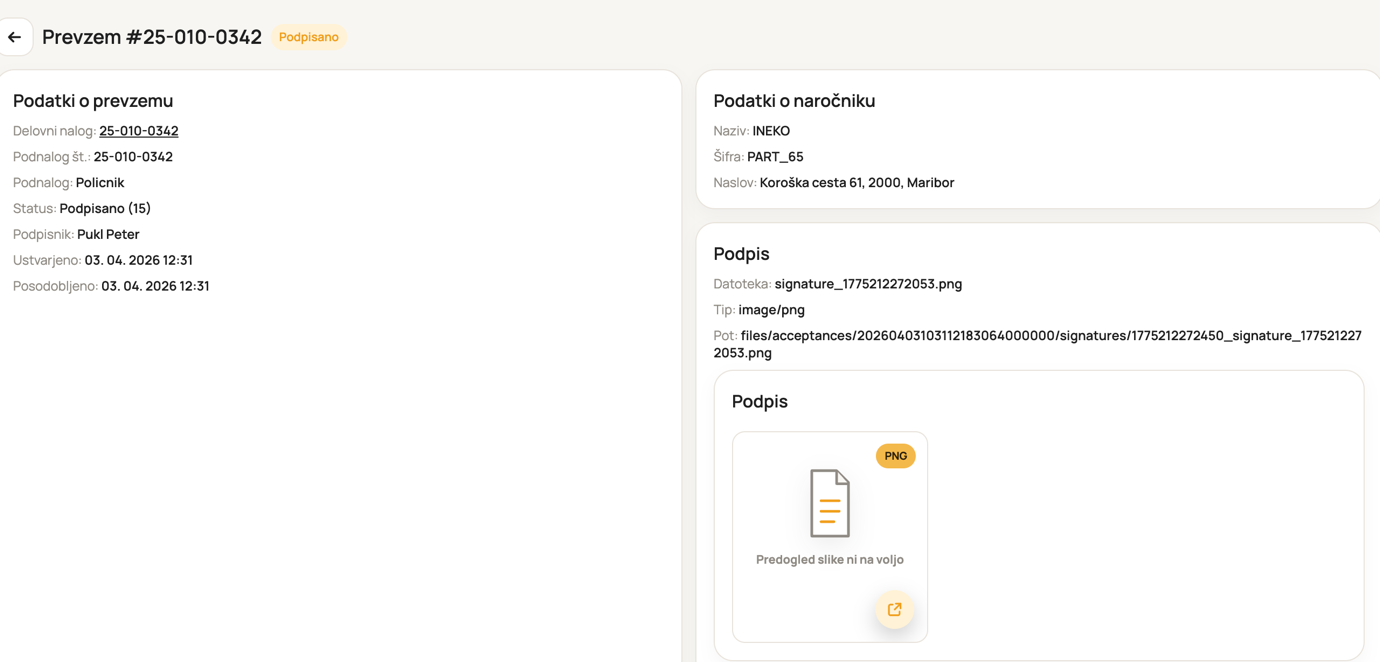
Za ogled prevzemnih zapisnikov kliknite Prevzemi v navigacijskem panelu.
Izberite iskano prevzemnico in kliknite nanjo. Odprejo se:
- podatki o prevzemu,
- podatki o naročilu,
- podpis prevzema.
¶ 8. Reklamacije
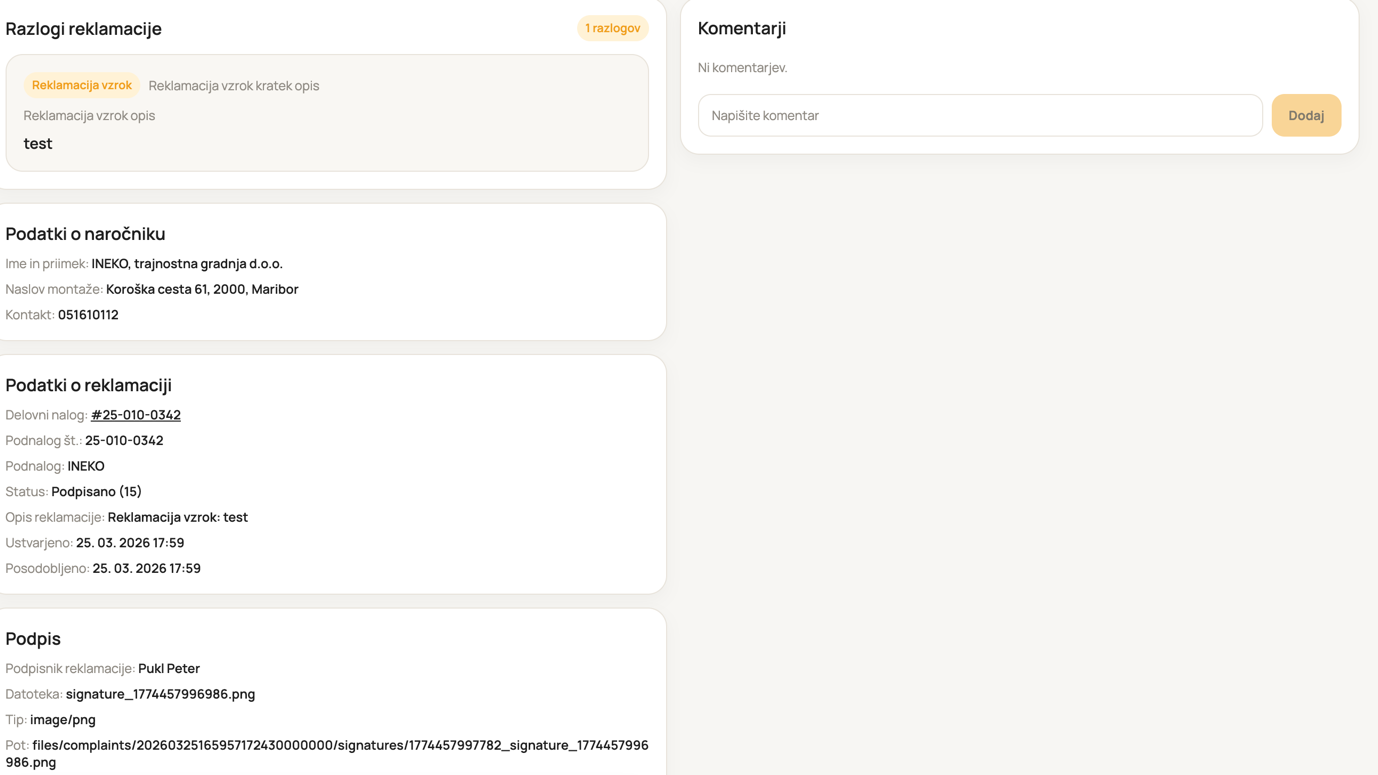
Za ogled reklamacij kliknite Reklamacije v navigacijskem panelu.
Tam lahko izberete obstoječo reklamacijo ali dodate novo reklamacijo.
Pri ogledu reklamacije so prikazani:
- razlog reklamacije,
- podatki o naročniku,
- podatki o reklamaciji,
- podpis,
- komentarji.
¶ Dodajanje nove reklamacije
Za dodajanje nove reklamacije kliknite gumb + Dodaj reklamacijo.
V obrazcu izpolnite naslednje podatke:
- izberite delovni nalog,
- vpišite zadevo,
- vpišite naziv stranke oziroma podpisnika,
- po želji dodajte vzrok reklamacije.
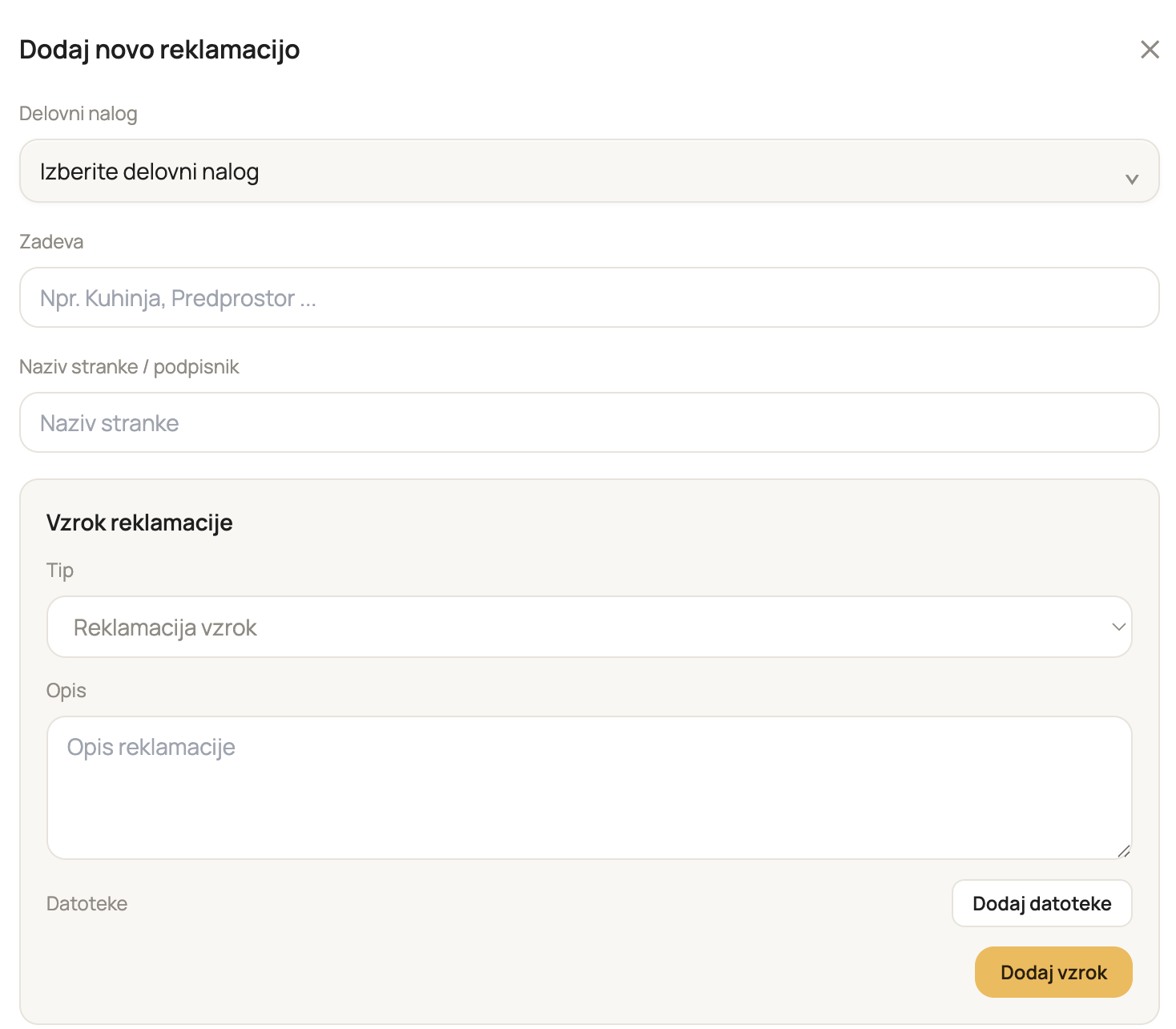
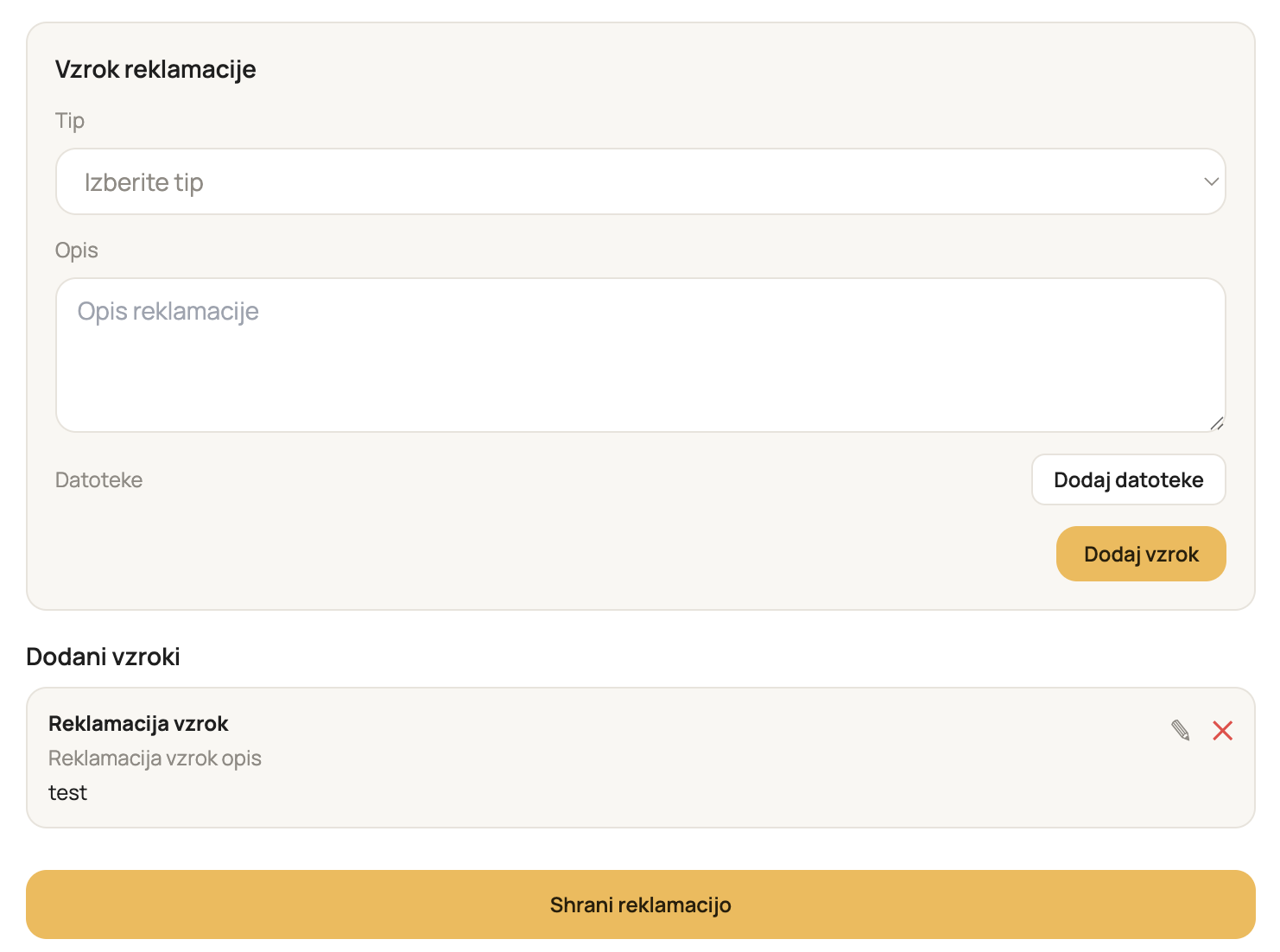
Pri dodajanju vzroka reklamacije lahko vnesete:
- tip vzroka,
- opis reklamacije,
- datoteke oziroma priloge.
Po vnosu vseh podatkov kliknite gumb Shrani reklamacijo.
¶ Preverjanje pred potrditvijo
Pred potrditvijo ponudbe, termina ali drugega dokumenta preverite številko dokumenta, postavke, količine, cene in rok izvedbe. Če podatki niso pravilni, dokumenta ne potrjujte; dodajte komentar ali obvestite odgovorno osebo.
¶ Če dokumenta ni mogoče odpreti
- Osvežite stran in preverite internetno povezavo.
- Preverite, ali ste prijavljeni s pravim uporabnikom.
- Poskusite z drugim podprtim brskalnikom.
- Zabeležite številko dokumenta in prikazano sporočilo.
¶ Oddaja komentarja ali reklamacije
V komentar ne vpisujte gesel, številk plačilnih kartic ali drugih občutljivih podatkov. Navedite le informacije, potrebne za obravnavo dokumenta. Priložene datoteke naj bodo preverjene in brez nepotrebnih osebnih podatkov.
¶ Zaključek dela
Po koncu dela preverite, ali so komentarji in potrditve shranjeni, nato se odjavite z ikono v zgornjem desnem kotu.