¶ Navodila za uporabo blagajne
Ta stran opisuje osnovno delo z blagajno: prijavo, pripravo in urejanje računa, zaključevanje plačil, delo s partnerji, pregled izdanih računov ter dodatna orodja.
Pomembno: Pred storniranjem, preknjižbo ali zaključkom dneva vedno preverite, da ste izbrali pravilen račun, partnerja in način plačila.
¶ Vsebina
- Prijava in odjava
- Ustvarjanje računa
- Urejanje odprtega računa
- Zaključek računa
- Originalni račun za pravno osebo
- Pregled in popravki izdanih računov
- Dodatna orodja
¶ 1. Prijava in odjava
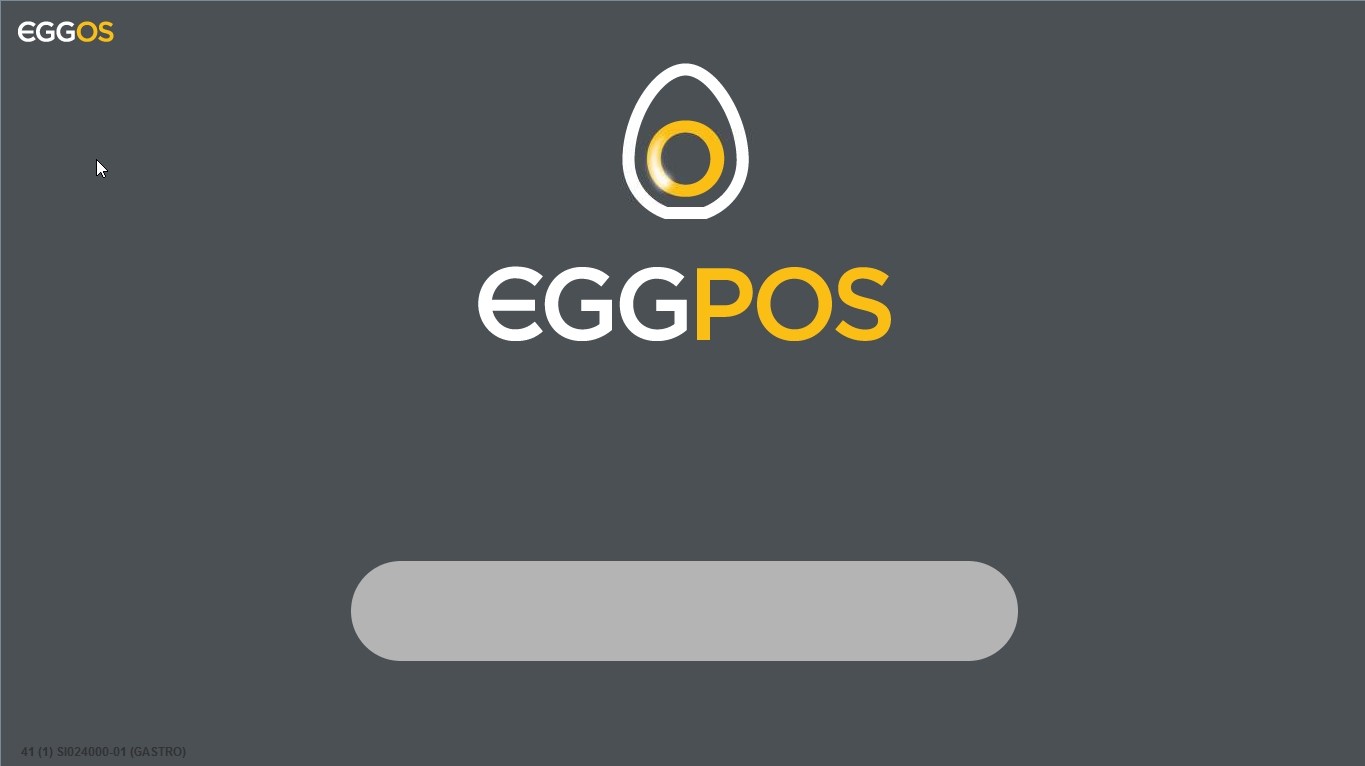
Ob zagonu se prikaže prijavno okno. Vpišite svoje geslo in potrdite prijavo.
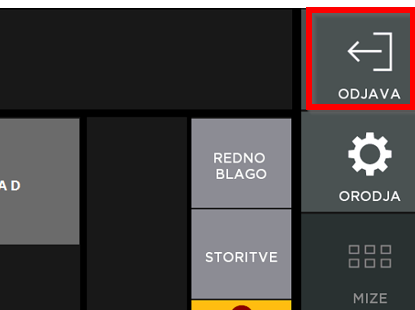
Če se želite iz blagajne vrniti na prijavno okno, kliknite ODJAVA.
¶ 2. Ustvarjanje računa
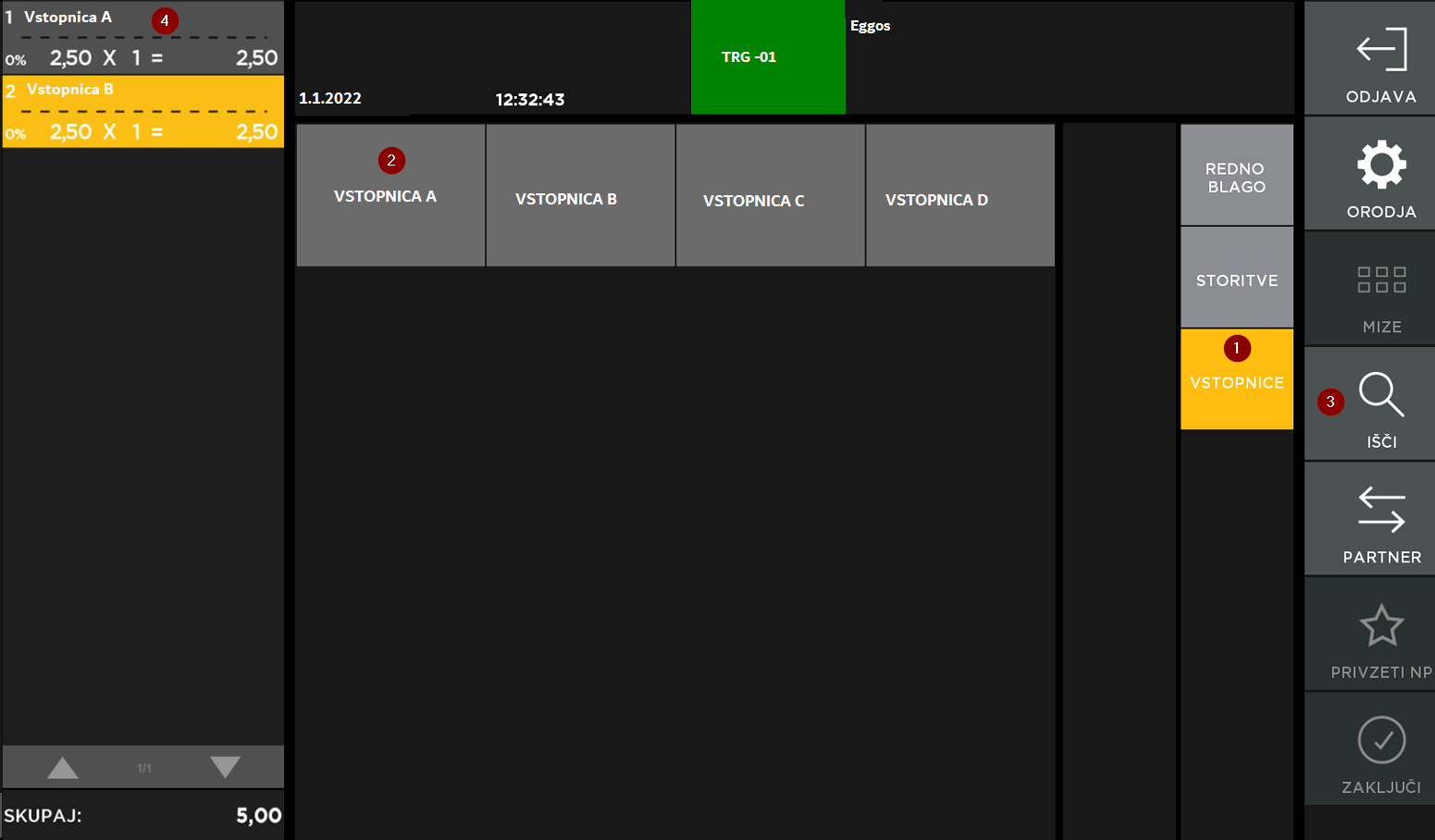
- Na desni strani izberite klasifikacijo, v kateri je želeni artikel. Klasifikacije so lahko enonivojske ali dvonivojske.
- Na sredini zaslona se prikažejo artikli iz izbrane klasifikacije.
- Artikel dodate na račun s klikom nanj.
- Artikel lahko poiščete tudi po nazivu: kliknite IŠČI, vpišite naziv in pritisnite Enter.
- Dodani artikel se prikaže na levi strani skupaj s količino in ceno.
¶ 3. Urejanje odprtega računa
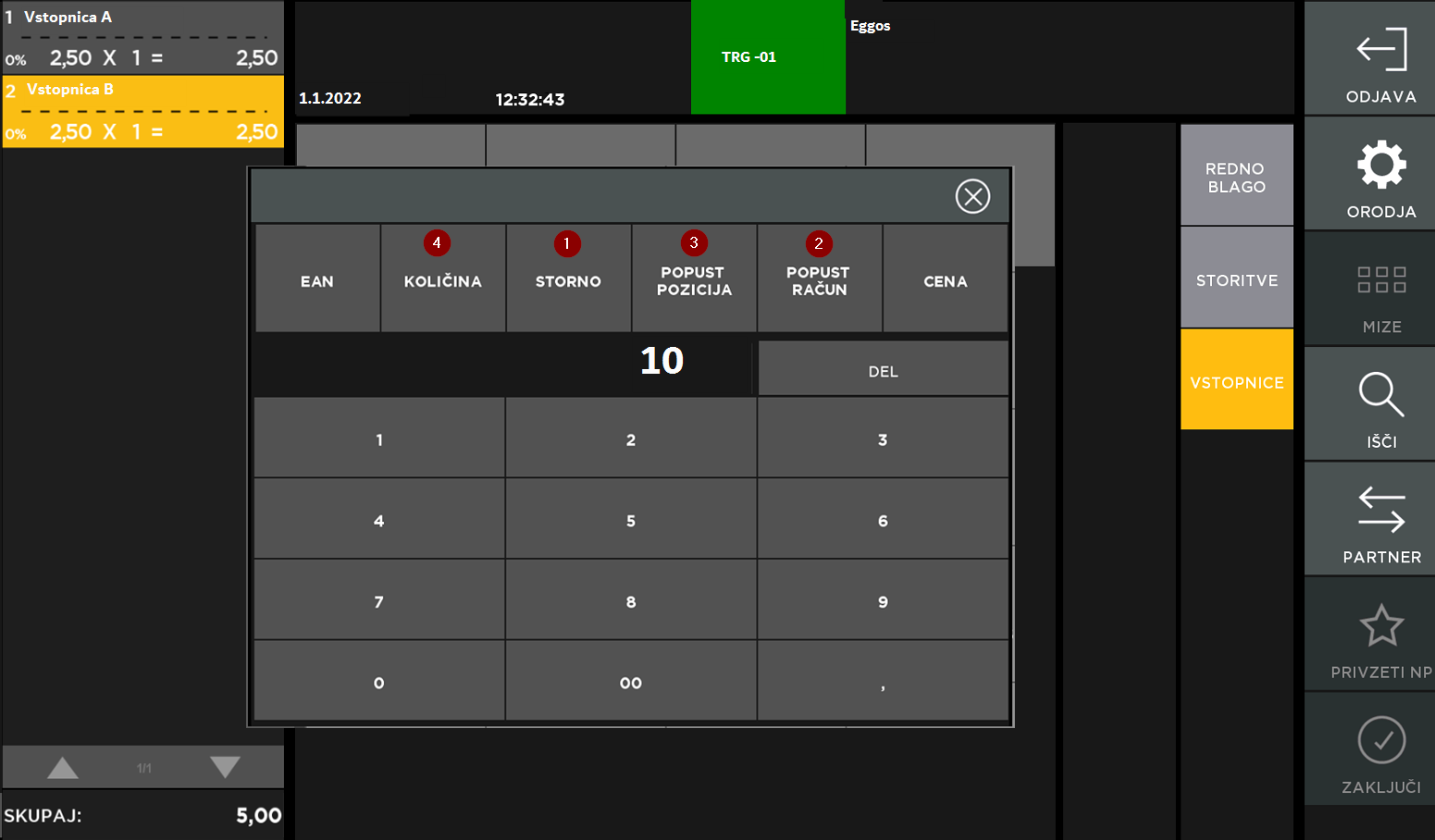
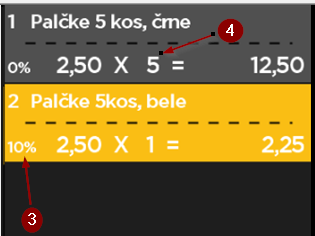
Dokler je račun odprt, lahko posamezni poziciji spremenite količino ali ceno, dodate popust oziroma jo stornirate.
Najprej kliknite pozicijo, ki jo želite urediti. Izbrana pozicija se obarva rumeno.
| Gumb | Namen |
|---|---|
| EAN | Delo z EAN-kodo artikla |
| KOLIČINA | Sprememba količine izbrane pozicije |
| STORNO | Storniranje izbrane pozicije |
| POPUST POZICIJA | Popust na izbrani poziciji |
| POPUST RAČUN | Popust na vseh pozicijah računa |
| CENA | Sprememba cene izbrane pozicije |
¶ Postopki urejanja
- Storno pozicije: označite pozicijo in kliknite STORNO.
- Popust na celotnem računu: vpišite vrednost popusta in kliknite POPUST RAČUN.
- Popust na poziciji: označite pozicijo, vpišite vrednost in kliknite POPUST POZICIJA.
- Sprememba količine: označite pozicijo, vpišite novo količino in kliknite KOLIČINA.
- Sprememba cene: označite pozicijo, vpišite novo ceno in kliknite CENA.
¶ 4. Zaključek računa
Račun lahko zaključite na dva načina:
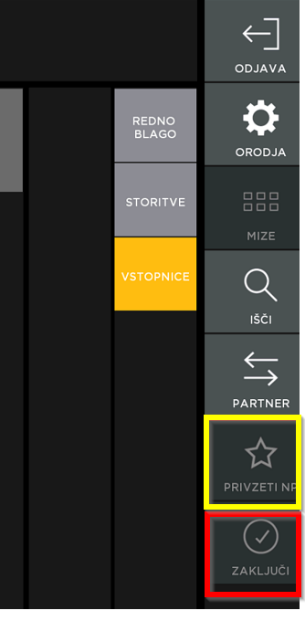
- GOTOVINA: na račun doda način plačila z gotovino.
- ZAKLJUČI: odpre okno, v katerem lahko izberete druge načine plačila.
Po izbiri načina plačila kliknite ZAKLJUČI Z IZPISOM.
¶ Samodejni izračun vračila gotovine
Funkcijo vračila uporabite samo pri plačilu z gotovino. Pri drugih načinih plačila blagajna javi napako.
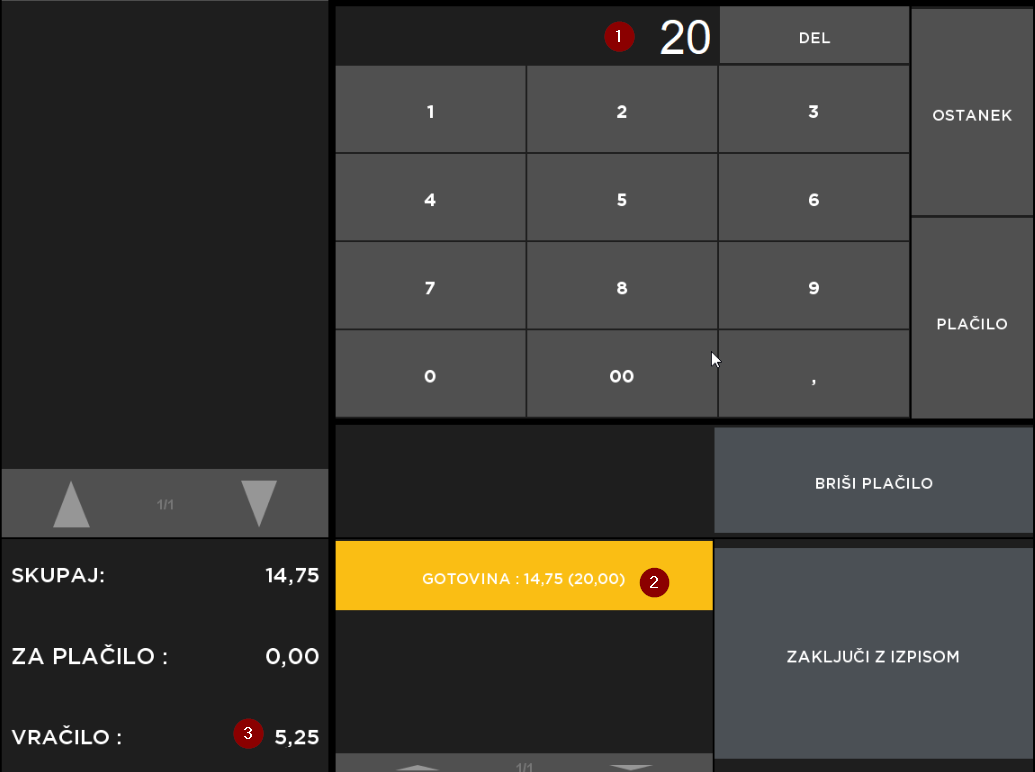
- S številčnico vpišite prejeti znesek, na primer 20 EUR.
- Kliknite PLAČILO.
- Prejeti znesek se prikaže v oklepaju.
- V polju VRAČILO se izpiše znesek, ki ga morate vrniti kupcu.
¶ 5. Originalni račun za pravno osebo
Za izdajo originalnega računa morate na račun dodati partnerja.
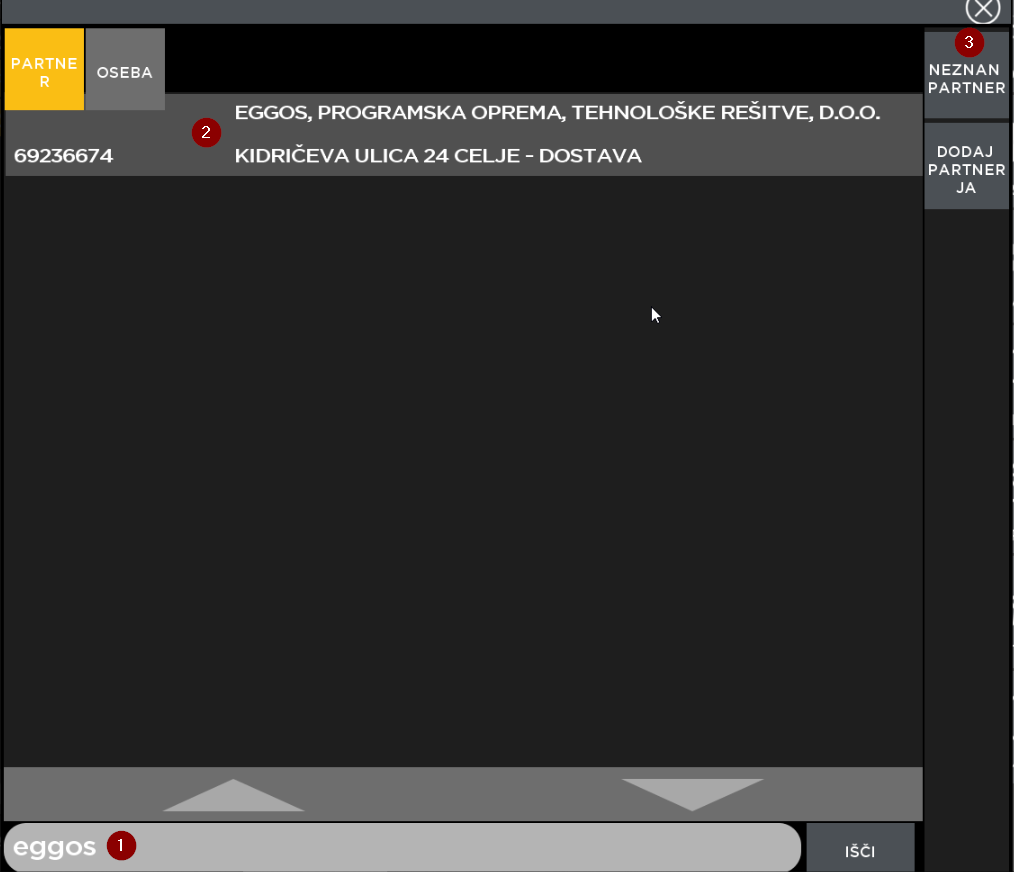
¶ Dodajanje obstoječega partnerja
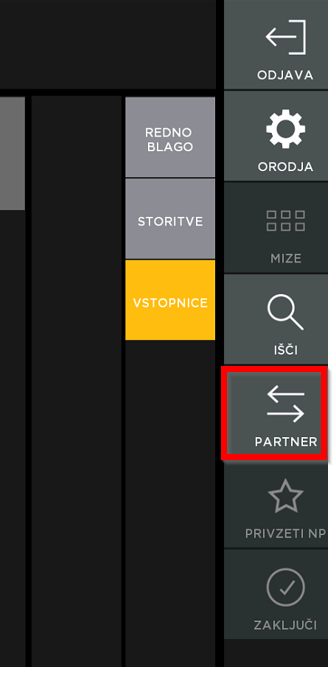
- Kliknite PARTNER.
- Vpišite davčno številko ali naziv podjetja in pritisnite Enter.
- Izberite ustrezno podjetje. Izbrani partner je prikazan v zgornjem desnem delu zaslona.
- Če želite partnerja odstraniti z računa, ponovno kliknite PARTNER in nato NEZNAN PARTNER.
¶ Dodajanje partnerja iz AJPES
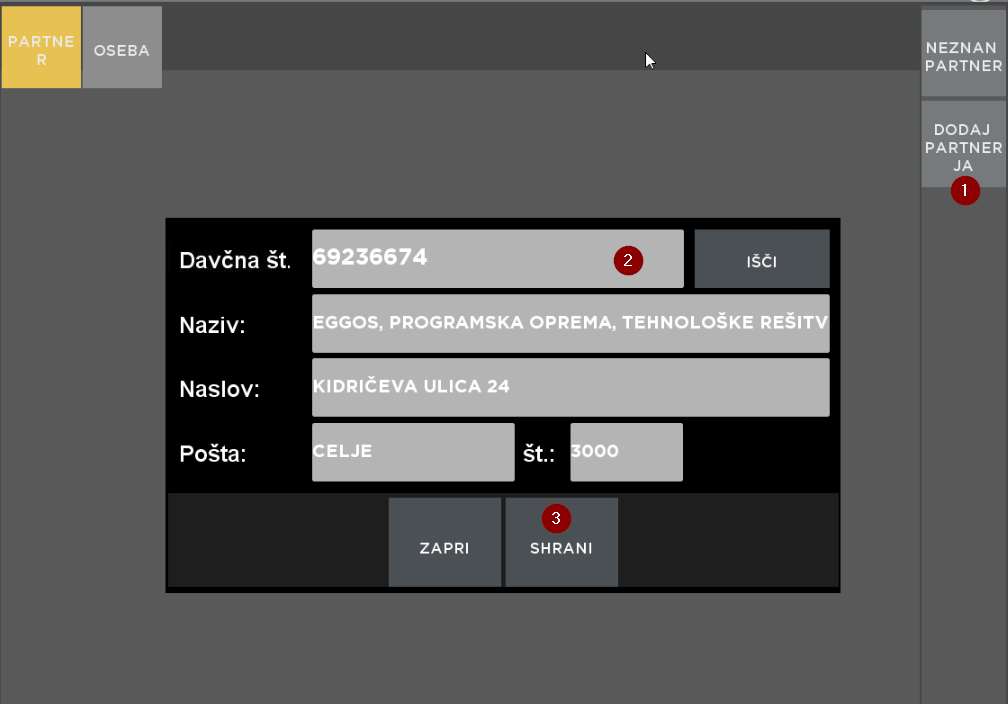
Če partner še ni v bazi, ga lahko dodate prek blagajne ali Backofficea.
- Kliknite PARTNER.
- Izberite DODAJ PARTNERJA.
- Vpišite davčno številko in kliknite IŠČI.
- Če je partner vpisan v AJPES, se njegovi podatki samodejno izpolnijo.
- Kliknite SHRANI.
- Počakajte, da se partner prenese na blagajno.
- Partnerja nato ponovno poiščite in ga dodajte na račun.
¶ 6. Pregled in popravki izdanih računov
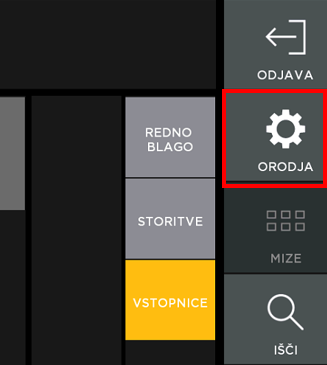
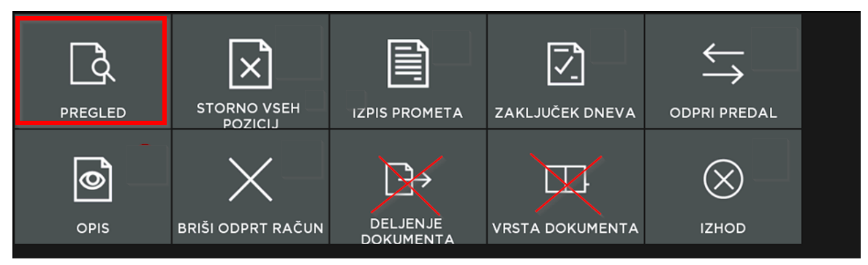
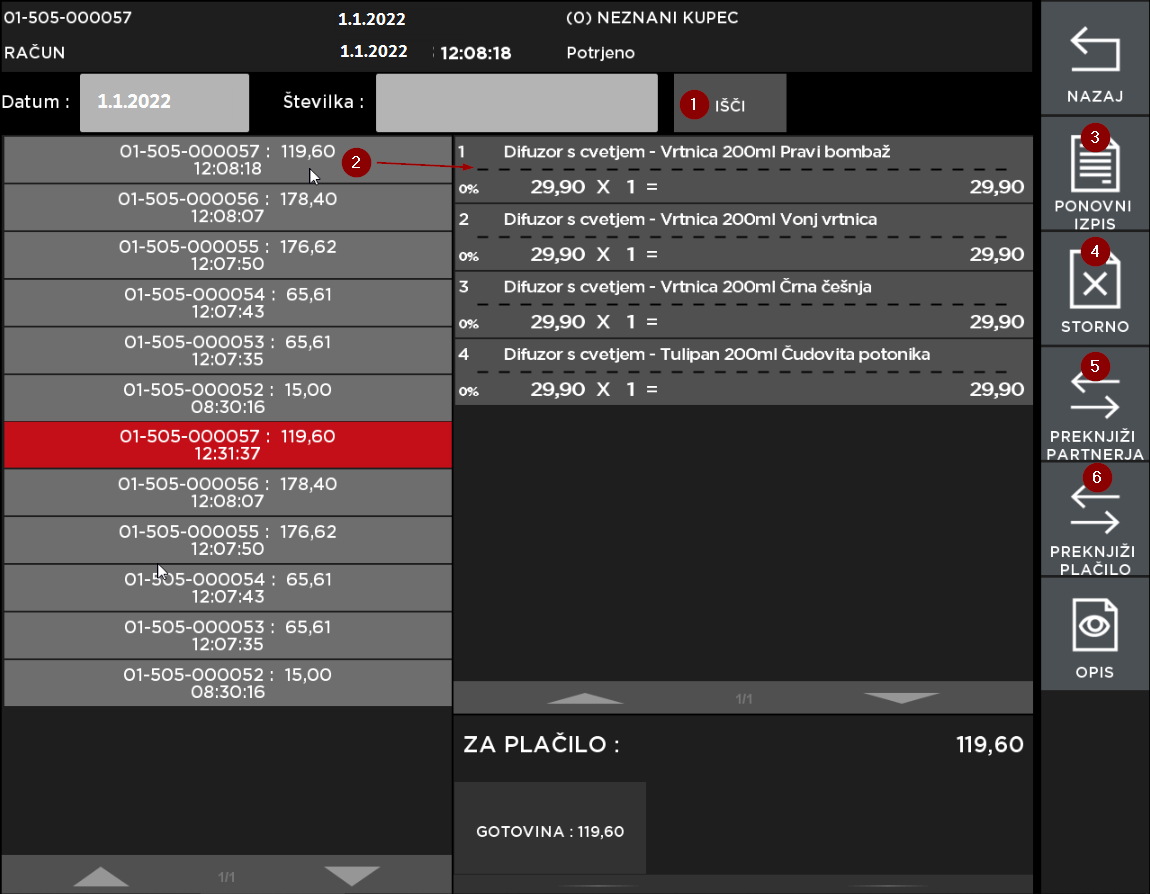
Kliknite ORODJA in nato PREGLED.
Prikažeta se zadnji izdani račun in njegove pozicije.
¶ Možnosti pregleda
- IŠČI: prikaže izdane račune za izbrani datum.
- PONOVNI IZPIS: ponovno natisne izbrani račun.
- STORNO: stornira izbrani račun; stornirani račun se obarva rdeče.
- PREKNJIŽI PARTNERJA: zamenja partnerja na izbranem računu.
- PREKNJIŽI PLAČILO: spremeni način plačila na izbranem računu.
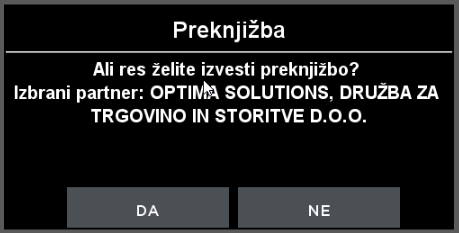
Opozorilo: Preknjižba partnerja ali plačila samodejno stornira prvotni račun in ustvari novega s popravljenimi podatki.
¶ Preknjižba partnerja
- Izberite račun in kliknite PREKNJIŽI PARTNERJA.
- Vpišite davčno številko ali naziv partnerja.
- Izberite pravilnega partnerja.
- Potrdite opozorilo.
- Preverite nov račun s popravljenimi podatki.
¶ Preknjižba plačila
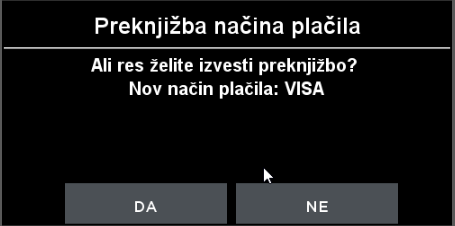
- Izberite račun in kliknite PREKNJIŽI PLAČILO.
- Potrdite opozorilo.
- Izberite pravilen način plačila.
- Preverite novo ustvarjeni račun.
¶ 7. Dodatna orodja
Kliknite ORODJA, da odprete dodatne funkcije.
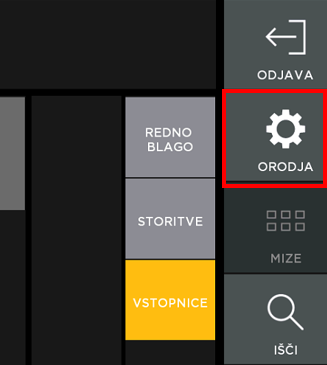
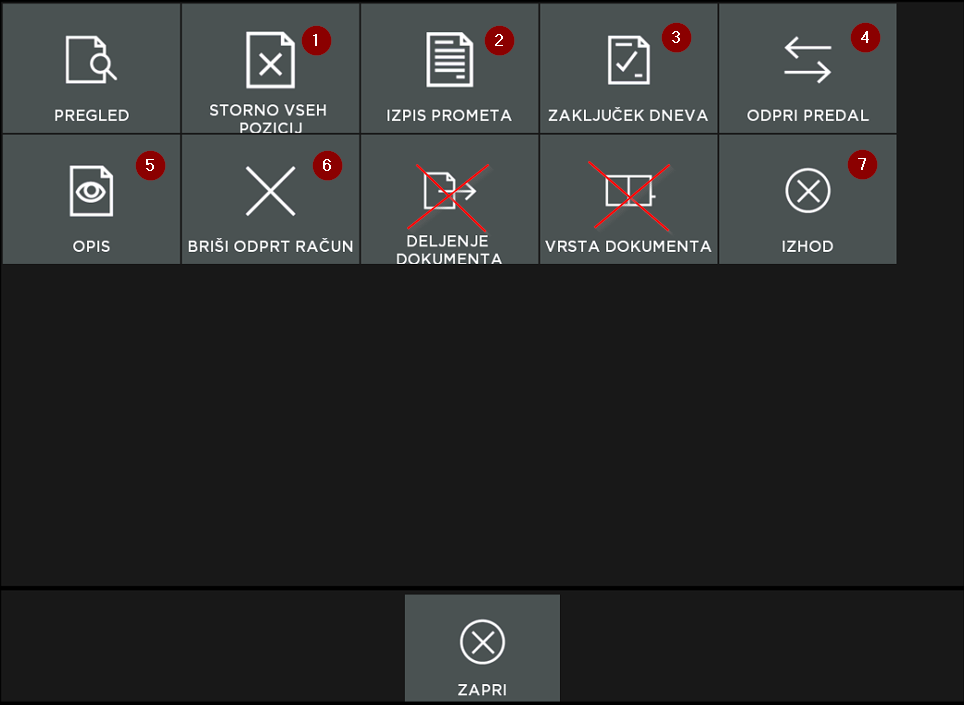
| Funkcija | Opis |
|---|---|
| PREGLED | Pregled in popravki izdanih računov |
| STORNO VSEH POZICIJ | Odstrani vse pozicije z odprtega računa |
| IZPIS PROMETA | Izpis prometa za izbrano časovno obdobje |
| ZAKLJUČEK DNEVA | Zaključi blagajnike in izpiše promet |
| ODPRI PREDAL | Odpre predal, če je podprt in priključen |
| OPIS | Doda opombo na račun |
| BRIŠI ODPRT RAČUN | Izbriše celoten odprti račun |
| IZHOD | Zapre blagajno oziroma omogoči izhod |
¶ Izpis prometa
- Za promet od 00:00 do trenutnega časa kliknite POTRDI.
- Za obdobje prek polnoči vpišite, za koliko ur nazaj želite pripraviti izpis.
¶ Dodajanje opombe
- Kliknite OPIS.
- Kliknite prazno polje.
- S tipkovnico vpišite opombo in pritisnite Enter.
- Kliknite POTRDI. Opomba se pri tiskanju prikaže na dnu računa.
¶ Pred zaključkom dela preverite
- da ni odprtega nedokončanega računa,
- da je izbran pravilen uporabnik,
- da so načini plačila pravilno evidentirani,
- da je morebitna preknjižba ustvarila pravilen novi račun,
- da je bil po potrebi izveden zaključek dneva.
¶ Preverjanje pred zaključkom
Pred plačilom preverite:
- artikle, količine in cene;
- uporabljene popuste;
- izbranega partnerja;
- način plačila in končni znesek.
¶ Če plačilo ne uspe
- Ne ponavljajte plačila, dokler ne preverite, ali je bilo že zabeleženo.
- Preverite stanje terminala oziroma povezave s plačilnim sistemom.
- Zabeležite številko računa in prikazano sporočilo.
- Po potrebi obvestite odgovorno osebo ali serviserja.
¶ Zaključek izmene
Po koncu izmene izvedite odjavo in postopek zaključka po apoenih. Preverite, da je zaključek uspešno potrjen in da je izpis shranjen.
Za prijavo težave: navedite blagajno, uporabnika, številko računa, čas dogodka in besedilo napake. Ne pošiljajte gesel ali podatkov kartic.